
Business knowledge para tiendas: lo que sabe su asistente
Los clientes preguntan lo mismo todo el día al asistente de WhatsApp: dónde está el showroom, cuánto cuesta el envío a mi zona, puedo devolver esto, hacen medidas a medida. Business knowledge es el único lugar donde usted responde. Cada respuesta es una tarjeta que aprueba el propietario o un administrador. Cuando un cliente hace una de estas preguntas, el asistente responde solo con la tarjeta aprobada, con la redacción fija de Morasel y su respuesta dentro, y nunca inventa nada. Una respuesta que falta, no está aprobada o está caducada nunca se envía. Business knowledge para tiendas está disponible en la web. Morasel activa el uso de sus respuestas por el asistente junto con su tienda; hasta entonces la página lo indica y el asistente funciona como antes.
La aplicación de Morasel y sus plantillas de mensajes están en inglés y árabe. Este sitio web también está en español.
Abre esta página en la app https://app.morasel.ai/settings/knowledge
Qué hace el asistente: cuando todo el mensaje del cliente es una de estas preguntas, responde con su tarjeta aprobada en la redacción fija de Morasel. Las preguntas sobre el propio pedido del cliente, un producto o un problema que el cliente informa siguen su camino habitual. Lo que falta, está rechazado o sin aprobar nunca se envía; una respuesta con la fecha de revisión pasada se sigue enviando 30 días y después se detiene.
Los artículos dañados o equivocados siempre llegan a una persona: el asistente envía su política aprobada y pasa el chat a su equipo. Un presupuesto a medida, una factura que emitir y una llamada de vuelta también terminan con una persona.
Quién hace qué: el propietario y los administradores aprueban e importan. Los miembros del equipo que atienden la bandeja pueden editar una respuesta, que llega al propietario como sugerencia y no se usa hasta su aprobación.
Sus políticas de Shopify: la importación lee solo las políticas publicadas de reembolso, envío y contacto, con reglas fijas y sin IA, y solo rellena tarjetas vacías; si una tarjeta ya tiene otra respuesta, añade una sugerencia. Tras editar una tarjeta preparada, la etiqueta dice Edited from your Shopify policy.
El permiso: Morasel usa el permiso opcional de Shopify read_legal_policies. Con su propia app de Shopify, añádalo, publique la nueva versión y apruébela en la tienda. Con la app de Morasel, abra Morasel en el admin de Shopify, vaya a Settings y elija Allow store policies.
Fechas de revisión: cada tarjeta tiene su plazo (90, 180 o 365 días). Pasada la fecha dice Stale y el asistente sigue respondiendo 30 días más; después no se usa hasta que pulse Still right? o la edite.
En tu dispositivo
Web
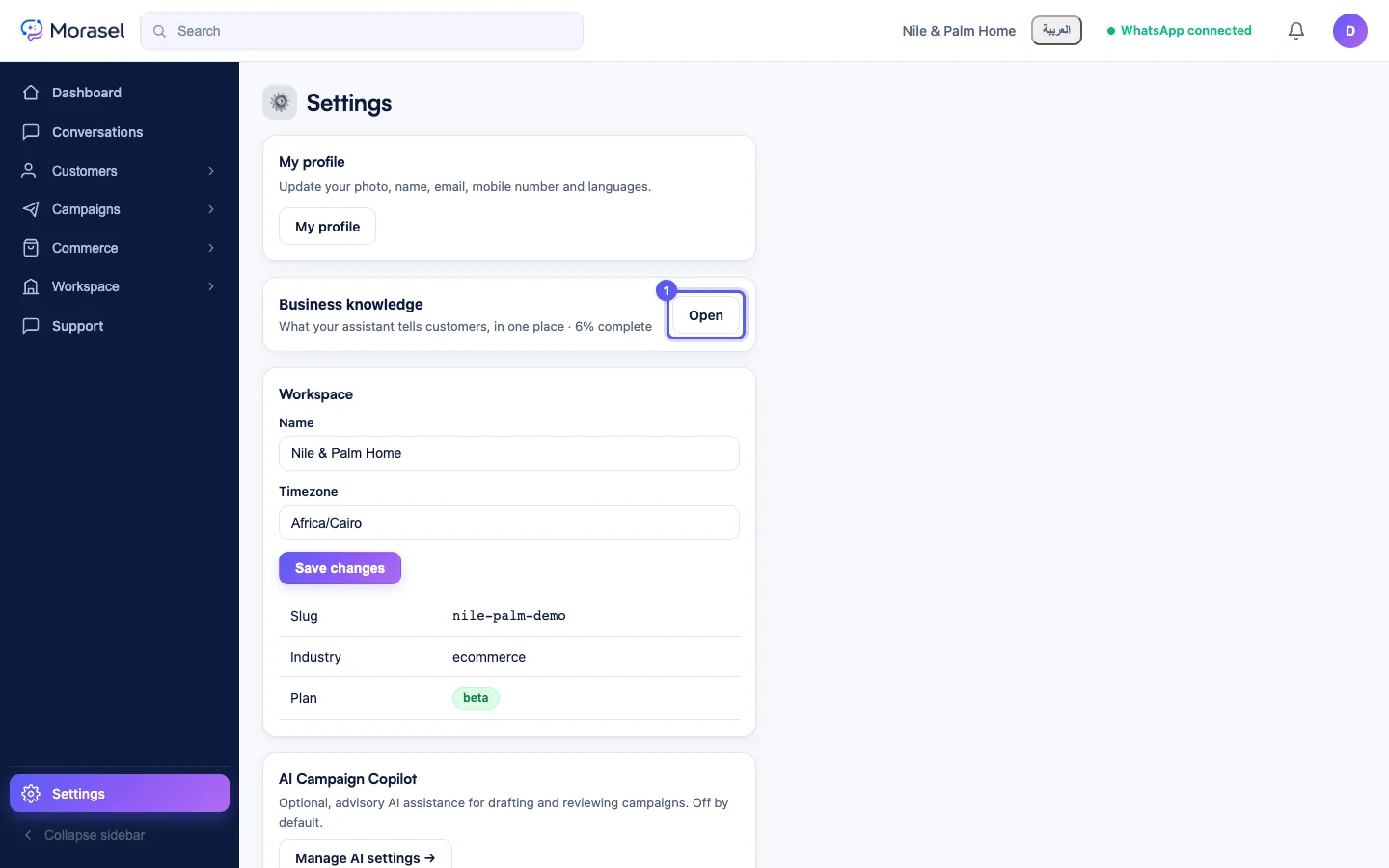
Abra Settings y pulse Open en la tarjeta Business knowledge.
Lo que deberías ver: Se abre Business knowledge con las preguntas de su tienda por grupos: contacto y showroom, horarios, pedidos, envío, cómo pagan los clientes, devoluciones, cambios y artículos dañados, medidas a medida, productos, facturas y Other questions.
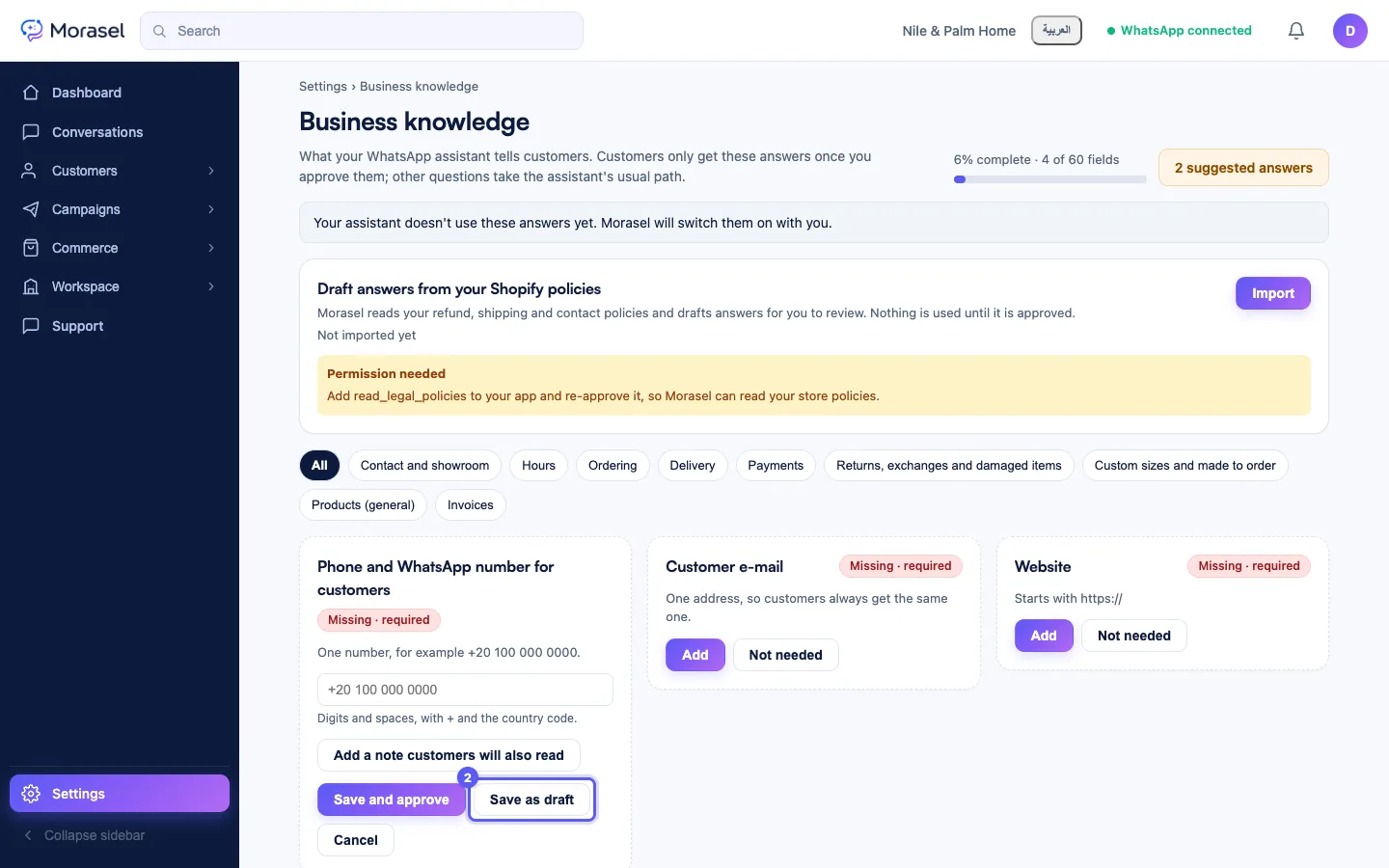
Responda una tarjeta y pulse Save as draft, o Save and approve si es propietario o administrador.
Lo que deberías ver: La tarjeta muestra su estado (Approved, Drafted, Missing, Stale o Linked) y, bajo What customers will read, las palabras exactas que enviará el asistente. Las zonas de envío son una tabla: para cada zona, las áreas que cubre, la tarifa (o que se muestra al finalizar la compra) y el plazo. Si algo no aplica, pulse Not needed: en una pregunta de sí o no, como la instalación o los cambios, se dice a los clientes que no lo ofrece; en cualquier otra tarjeta, el asistente no la responde desde Business knowledge y trata la pregunta como antes.
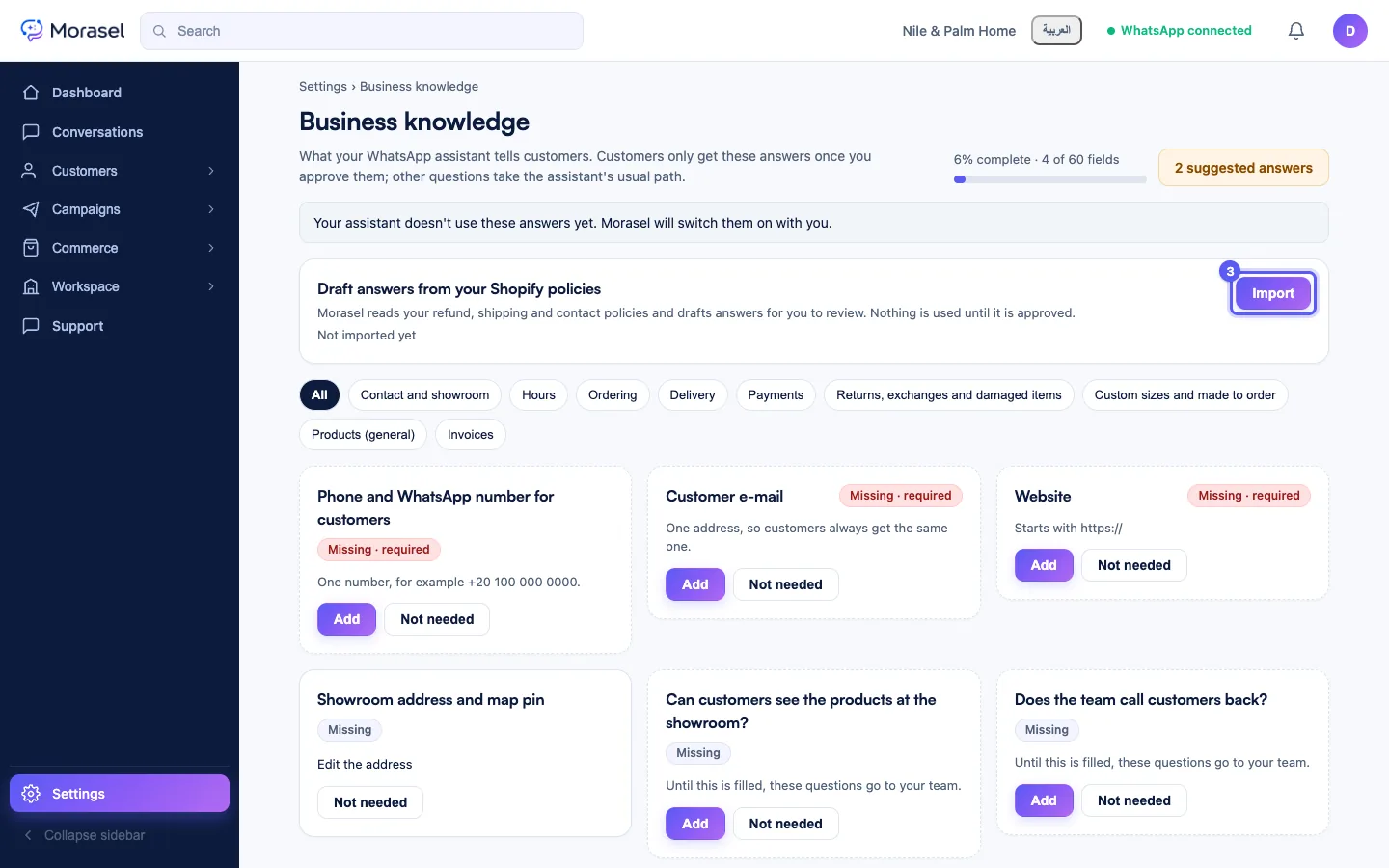
Para empezar desde sus políticas de Shopify, pulse Import en Draft answers from your Shopify policies. Pueden hacerlo el propietario y los administradores.
Lo que deberías ver: Morasel lee sus políticas publicadas de reembolso, envío y contacto y solo prepara lo que dicen con claridad. Una tarjeta preparada lleva la etiqueta Your Shopify policy con la frase de origen. Revísela, edítela si hace falta y pulse Approve: nada se usa antes.
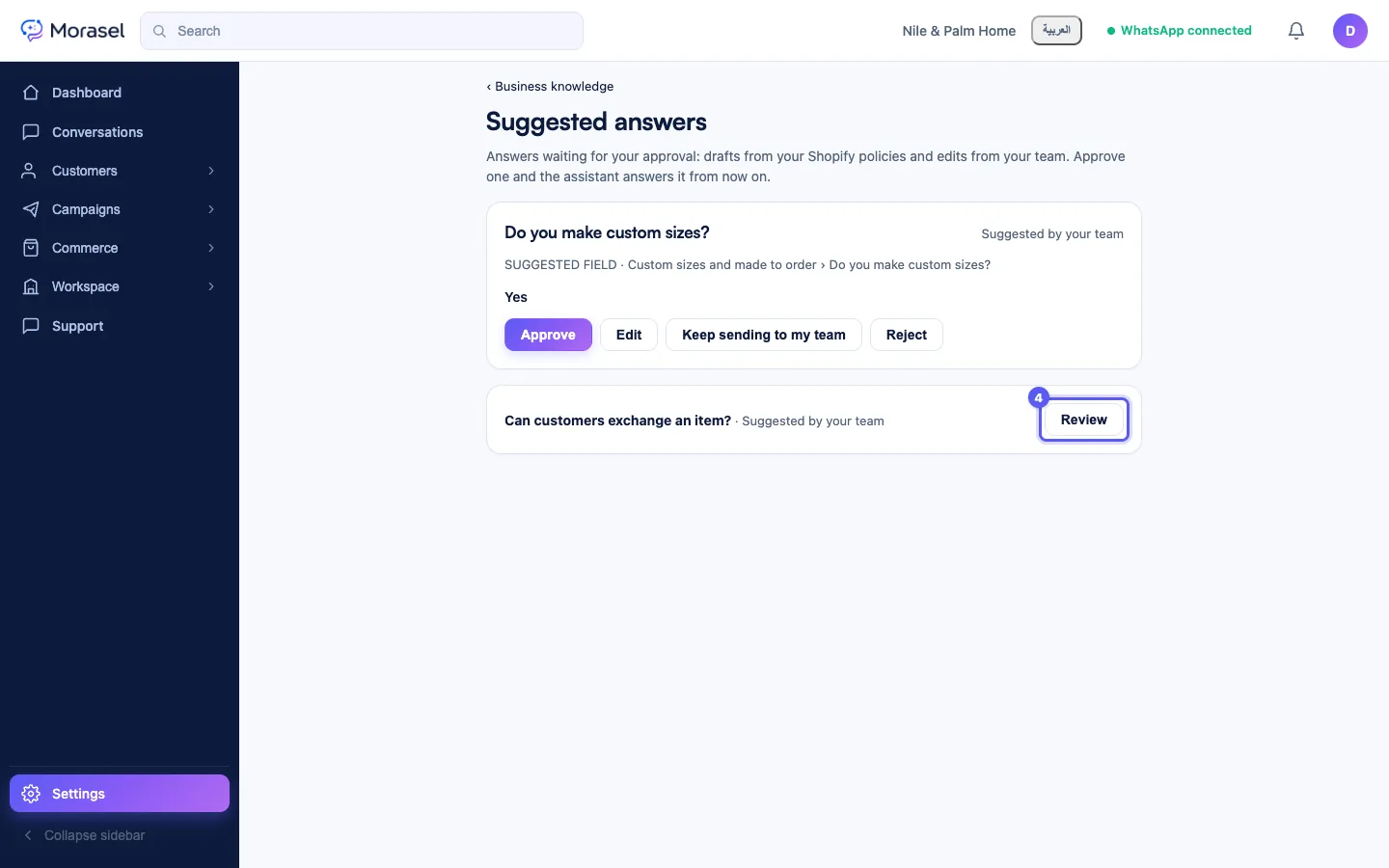
Cuando haya sugerencias, pulse el enlace que muestra cuántas respuestas sugeridas esperan (por ejemplo, 2 suggested answers) y luego Review en una sugerencia.
Lo que deberías ver: Se abre Suggested answers. Verá lo sugerido y la tarjeta a la que corresponde: un cambio de un miembro del equipo o una frase de su política de Shopify distinta de su respuesta actual. Apruébela, recházela o elija Keep sending to my team.


Si no funcionó
- No veo Business knowledge en Settings.
- Aparece en Settings de todos los espacios de tienda online, para los miembros del equipo que atienden la bandeja de entrada.
- La página dice que mi asistente aún no usa estas respuestas.
- Si la página lo dice, es lo esperado: puede escribir, importar y aprobar respuestas desde hoy, y su asistente de WhatsApp empieza a usarlas cuando Morasel las activa con usted. Hasta entonces responde a los clientes como antes.
- No se responde nada por WhatsApp.
- El asistente de WhatsApp de su tienda debe estar activado: Business knowledge solo responde dentro de él. Pida al soporte de Morasel que compruebe que está activado para su tienda.
- Import dice que falta un permiso.
- Añada read_legal_policies a su app de Shopify, o elija Allow store policies en Settings de la app de Morasel en Shopify, y pulse Import de nuevo.
Preguntas frecuentes
¿Qué es Business knowledge para tiendas en Morasel?
Una página en Settings de una tienda online donde el propietario o un administrador responde lo que preguntan los clientes y aprueba cada respuesta. El asistente de WhatsApp responde a esas preguntas solo con respuestas aprobadas.
¿Usa Morasel mis políticas de Shopify sin preguntar?
No. Solo las lee cuando el propietario o un administrador pulsa Import, y solo crea borradores que nada usa hasta su aprobación.
¿Qué pasa con un artículo dañado?
El chat siempre pasa a una persona; si aprobó su política, el asistente la envía antes.
¿Está disponible en el móvil?
Todavía no. Business knowledge para tiendas está disponible en la web.
¿Qué pasa con las preguntas que el asistente no supo responder?
Aparecen en Questions we couldn't answer, en Settings → Business knowledge → Suggestions, las más preguntadas primero y sin datos personales. Pulsa Add answer y escribe la respuesta: la pregunta sale de la lista (la respuesta de un miembro del equipo se guarda como borrador para que la apruebe un propietario o administrador). Aprobar una respuesta a la misma pregunta también la quita. Los propietarios y administradores pueden pulsar Dismiss para quitar una pregunta, ahí o en Care → Assistant.
Última actualización · Añadido: responde o descarta las preguntas que el asistente no supo responder