
Business knowledge para lojas: o que o assistente sabe
Os clientes perguntam as mesmas coisas o dia todo ao assistente de WhatsApp: onde fica o showroom, quanto é a entrega para a minha região, posso devolver, vocês fazem sob medida. Business knowledge é o único lugar onde você responde. Cada resposta é um cartão que o proprietário ou um administrador aprova. Quando um cliente faz uma dessas perguntas, o assistente responde só com o cartão aprovado, na redação fixa do Morasel com a sua resposta dentro, e nunca inventa nada. Uma resposta que falta, não foi aprovada ou está vencida nunca é enviada. Business knowledge para lojas está disponível na web. O Morasel ativa o uso das suas respostas pelo assistente junto com a sua loja; até lá a página avisa e o assistente funciona como antes.
O aplicativo Morasel e seus modelos de mensagem estão em inglês e árabe. Este site também está em português.
Abra esta página no app https://app.morasel.ai/settings/knowledge
O que o assistente faz: quando a mensagem inteira do cliente é uma dessas perguntas, responde com o cartão aprovado na redação fixa do Morasel. Perguntas sobre o próprio pedido do cliente, um produto ou um problema relatado seguem o caminho de sempre. O que falta, foi rejeitado ou não aprovado nunca é enviado; uma resposta com a data de revisão vencida continua sendo enviada por 30 dias e depois para.
Itens danificados ou errados sempre chegam a uma pessoa: o assistente envia a sua política aprovada e passa a conversa para a equipe. Um orçamento sob medida, uma nota fiscal a emitir e um pedido de retorno de ligação também terminam com uma pessoa.
Quem faz o quê: proprietário e administradores aprovam e importam. Quem atende a caixa de entrada pode editar uma resposta, que chega ao proprietário como sugestão e só é usada após aprovação.
Suas políticas da Shopify: a importação lê só as políticas publicadas de reembolso, envio e contato, com regras fixas e sem IA, e só preenche cartões vazios; se um cartão já tem outra resposta, adiciona uma sugestão. Depois de editar um cartão preparado, o rótulo diz Edited from your Shopify policy.
A permissão: o Morasel usa a permissão opcional da Shopify read_legal_policies. No seu próprio app da Shopify, adicione-a, publique a nova versão e aprove na loja. No app do Morasel, abra o Morasel no admin da Shopify, vá a Settings e escolha Allow store policies.
Datas de revisão: cada cartão tem o seu prazo (90, 180 ou 365 dias). Passada a data, diz Stale e o assistente continua respondendo por mais 30 dias; depois não é usado até você clicar em Still right? ou editar.
No seu dispositivo
Web
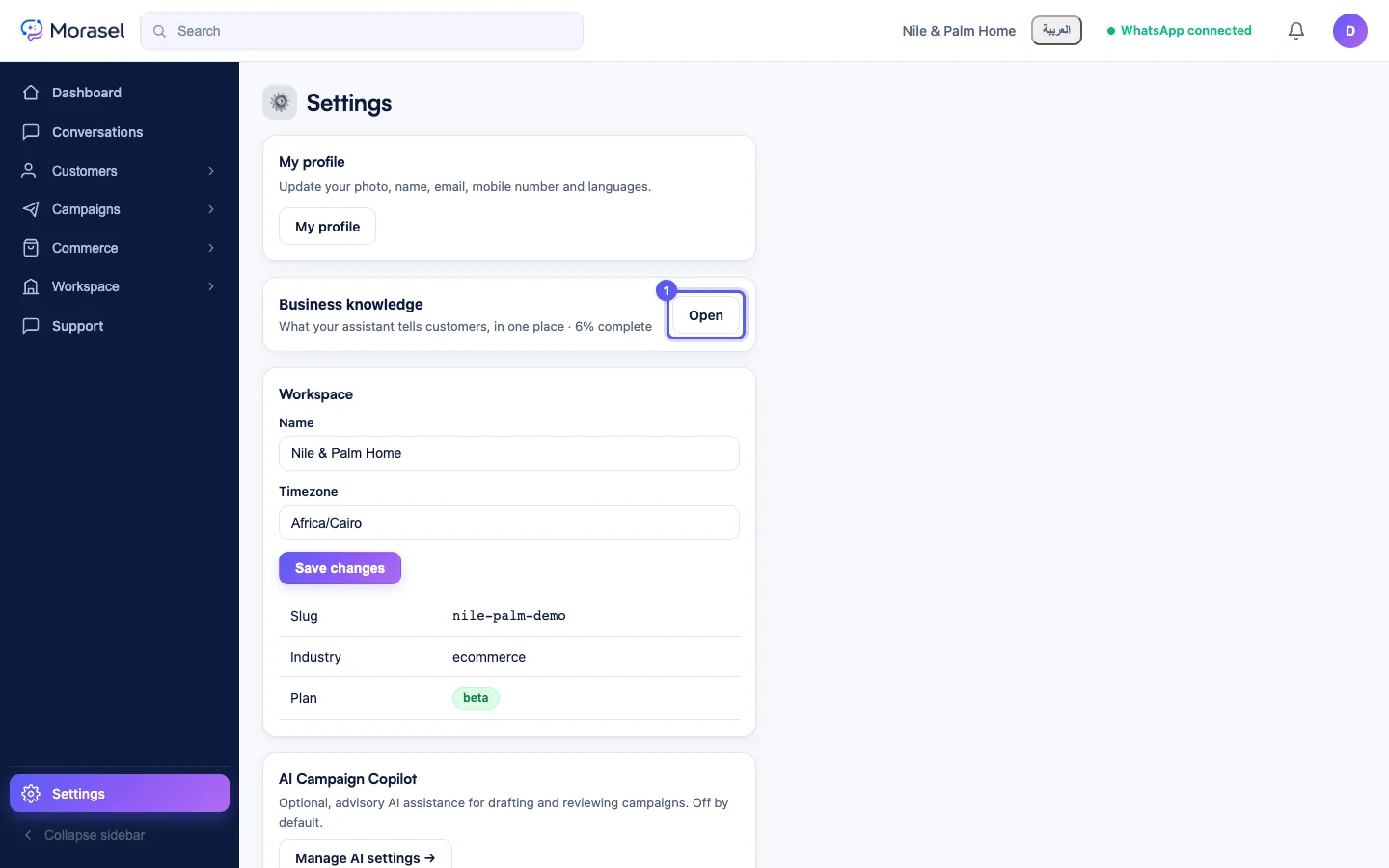
Abra Settings e clique em Open no cartão Business knowledge.
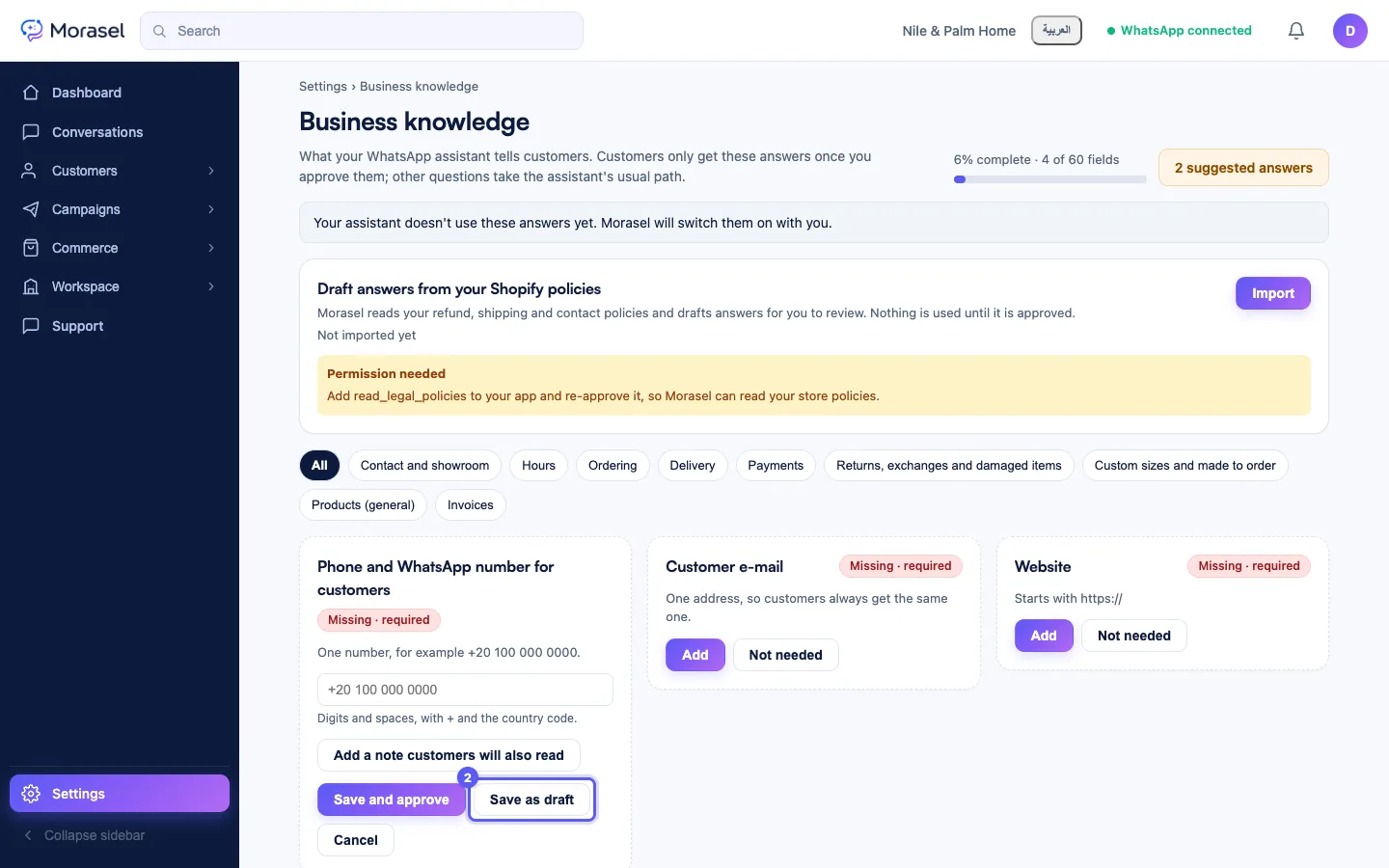
O que você deve ver: Business knowledge abre com as perguntas da loja em grupos: contato e showroom, horários, pedidos, entrega, como os clientes pagam, devoluções, trocas e itens danificados, sob medida, produtos, notas fiscais e Other questions.
Responda um cartão e clique em Save as draft, ou Save and approve se for proprietário ou administrador.
O que você deve ver: O cartão mostra o estado (Approved, Drafted, Missing, Stale ou Linked) e, em What customers will read, as palavras exatas que o assistente enviará. As zonas de entrega são uma tabela: para cada zona, as áreas, a taxa (ou mostrada no checkout) e o prazo. Se algo não se aplica, clique em Not needed: numa pergunta de sim ou não, como instalação ou trocas, os clientes ouvem que você não oferece; em qualquer outro cartão, o assistente não responde pelo Business knowledge e trata a pergunta como antes.
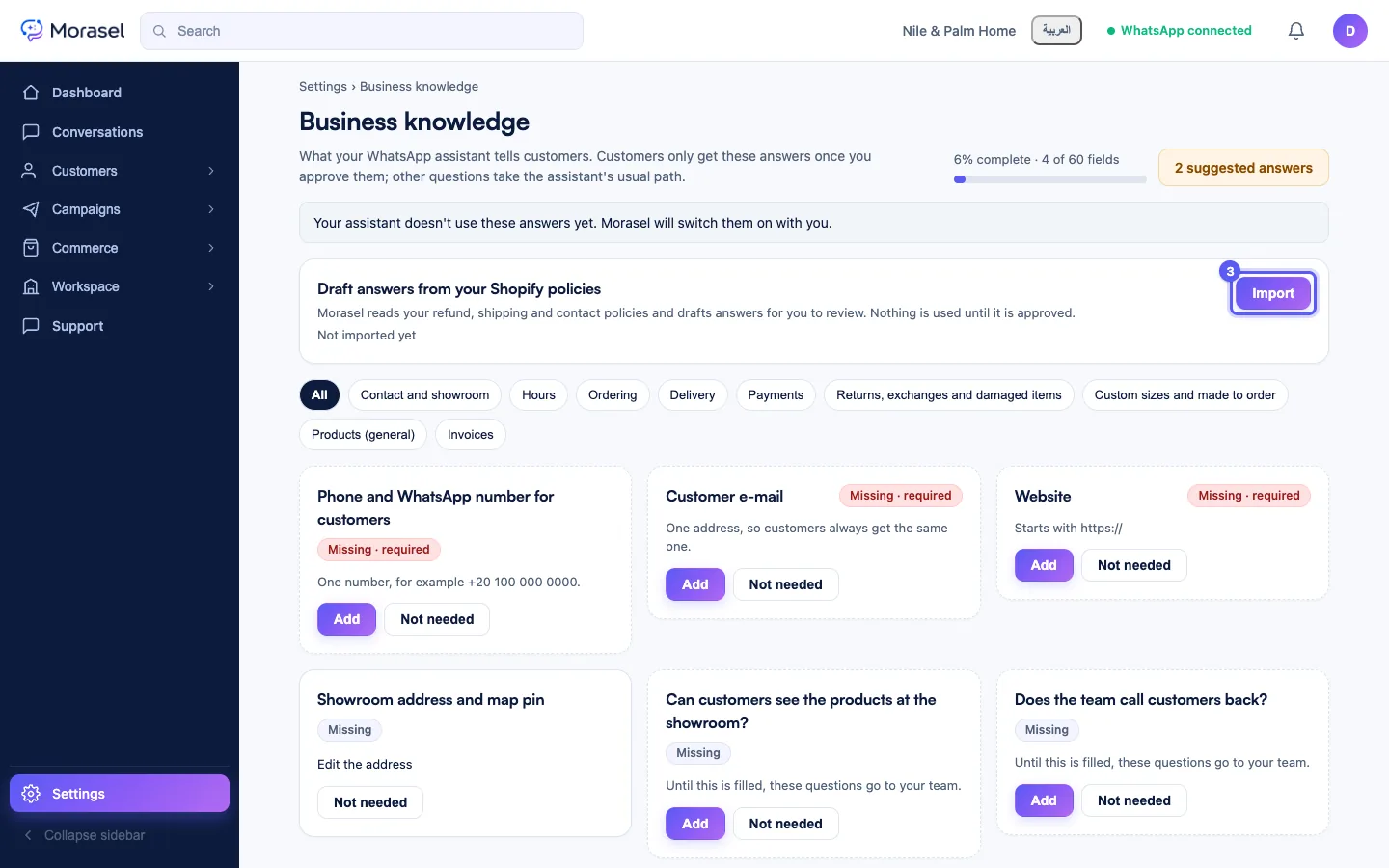
Para começar pelas suas políticas da Shopify, clique em Import em Draft answers from your Shopify policies. Proprietário e administradores podem importar.
O que você deve ver: O Morasel lê as políticas publicadas de reembolso, envio e contato e só prepara o que elas dizem com clareza. Um cartão preparado leva o rótulo Your Shopify policy com a frase de origem. Revise, edite se precisar e clique em Approve: nada é usado antes.
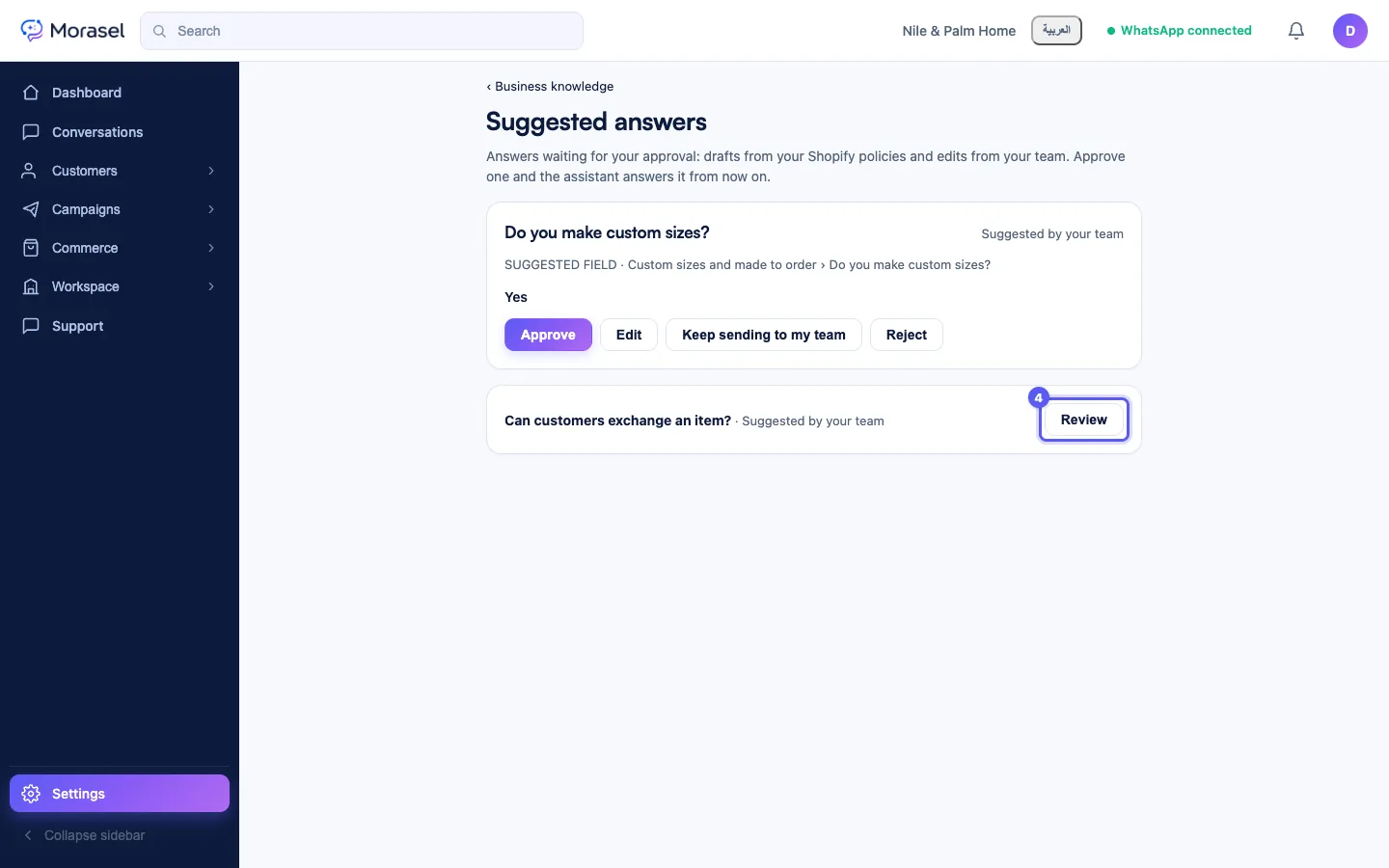
Quando houver sugestões, clique no link que mostra quantas respostas sugeridas esperam (por exemplo, 2 suggested answers) e depois em Review numa sugestão.
O que você deve ver: Abre Suggested answers. Você vê o que foi sugerido e o cartão a que pertence: uma alteração de alguém da equipe ou uma frase da sua política da Shopify diferente da resposta atual. Aprove, rejeite ou escolha Keep sending to my team.


Se não funcionou
- Não vejo Business knowledge em Settings.
- Aparece em Settings de todos os espaços de loja online, para os membros da equipe que atendem a caixa de entrada.
- A página diz que meu assistente ainda não usa estas respostas.
- Se a página diz isso, é o esperado: você já pode escrever, importar e aprovar respostas, e o seu assistente de WhatsApp começa a usá-las quando o Morasel as ativa com você. Até lá, ele responde aos clientes como antes.
- Nada é respondido no WhatsApp.
- O assistente de WhatsApp da sua loja precisa estar ligado: o Business knowledge só responde dentro dele. Peça ao suporte do Morasel para confirmar que está ligado para a sua loja.
- Import diz que falta uma permissão.
- Adicione read_legal_policies ao seu app da Shopify, ou escolha Allow store policies em Settings do app do Morasel na Shopify, e clique em Import de novo.
Perguntas frequentes
O que é Business knowledge para lojas no Morasel?
Uma página em Settings da loja online onde o proprietário ou um administrador responde o que os clientes perguntam e aprova cada resposta. O assistente de WhatsApp responde a essas perguntas só com respostas aprovadas.
O Morasel usa minhas políticas da Shopify sem perguntar?
Não. Só as lê quando o proprietário ou um administrador clica em Import, e só cria rascunhos que nada usa antes da aprovação.
E um item danificado?
A conversa sempre vai para uma pessoa; se você aprovou a sua política, o assistente a envia antes.
Está disponível no celular?
Ainda não. Business knowledge para lojas está disponível na web.
O que acontece com as perguntas que o assistente não soube responder?
Elas aparecem em Questions we couldn't answer, em Settings → Business knowledge → Suggestions, as mais perguntadas primeiro e sem dados pessoais. Clique em Add answer e escreva a resposta: a pergunta sai da lista (a resposta de um membro da equipe fica como rascunho para um proprietário ou administrador aprovar). Aprovar uma resposta para a mesma pergunta também a remove. Proprietários e administradores podem clicar em Dismiss para remover uma pergunta, ali ou em Care → Assistant.
Última atualização · Adicionado: responda ou descarte as perguntas que o assistente não soube responder