
تسجيل الدخول إلى مُراسِل: كلمة المرور أو واتساب أو رمز
هناك ثلاث طرق للدخول إلى حسابك في مُراسِل: البريد الإلكتروني وكلمة المرور، أو رسالة واحدة من جوالك على واتساب، أو رمز لمرة واحدة يُرسل إلى رقم جوالك. والزملاء المدعوون برقم الهاتف كثيرًا ما لا تكون لديهم كلمة مرور فيستخدمون الطريقتين الأخيرتين. والحساب نفسه يعمل على الويب وتطبيقَي iOS وAndroid.
افتح هذه الصفحة في التطبيق https://app.morasel.ai/login
الخطوات
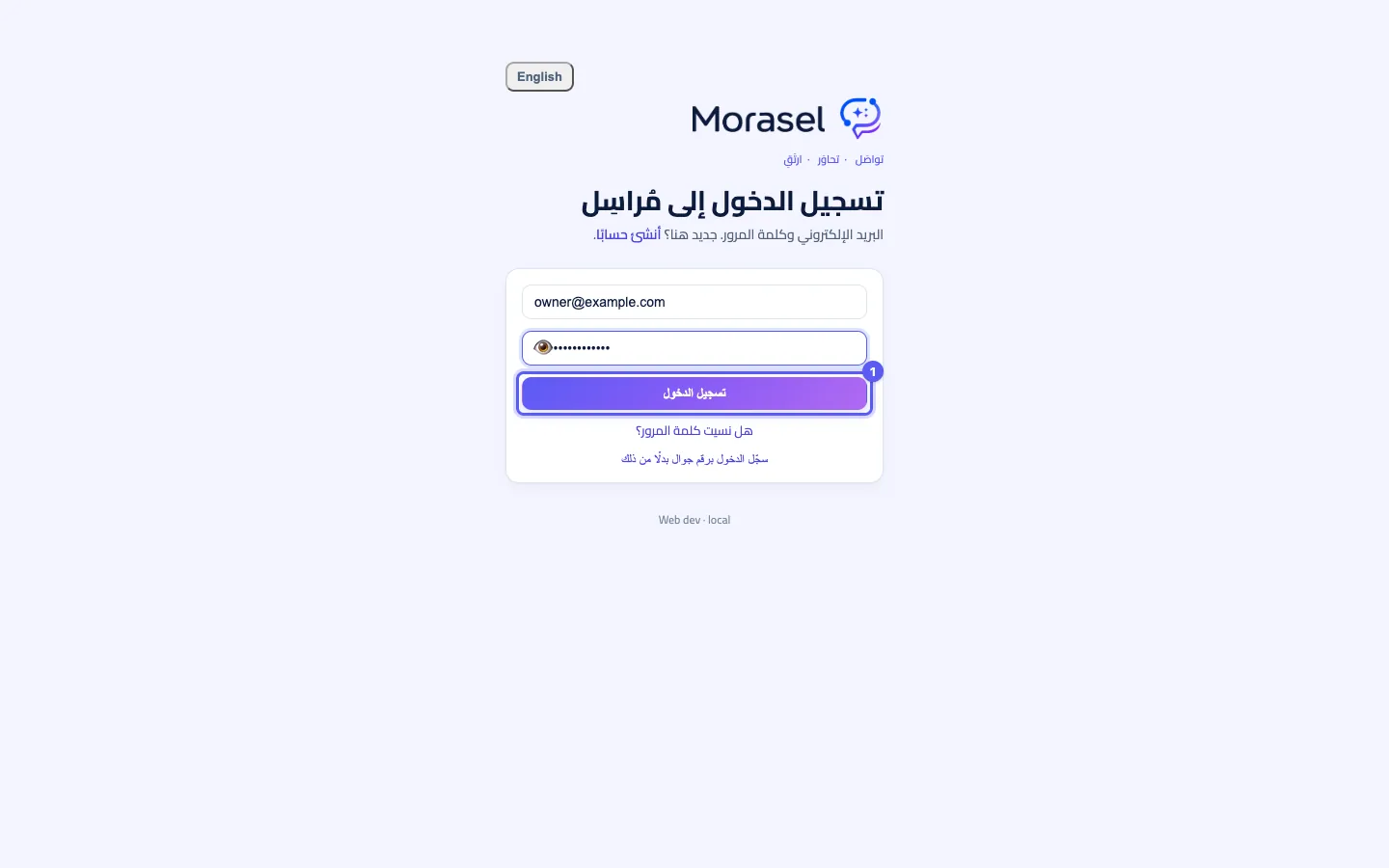
لاستخدام كلمة المرور، أدخل بريدك الإلكتروني وكلمة المرور في صفحة «تسجيل الدخول إلى مُراسِل» واضغط «تسجيل الدخول».
ما يجب أن تراه: تُفتح مساحة عملك. وإن كانت المصادقة الثنائية مفعّلة، تطلب منك شاشة «المصادقة الثنائية» أولًا الرمز المكوَّن من 6 أرقام من تطبيق المصادقة.
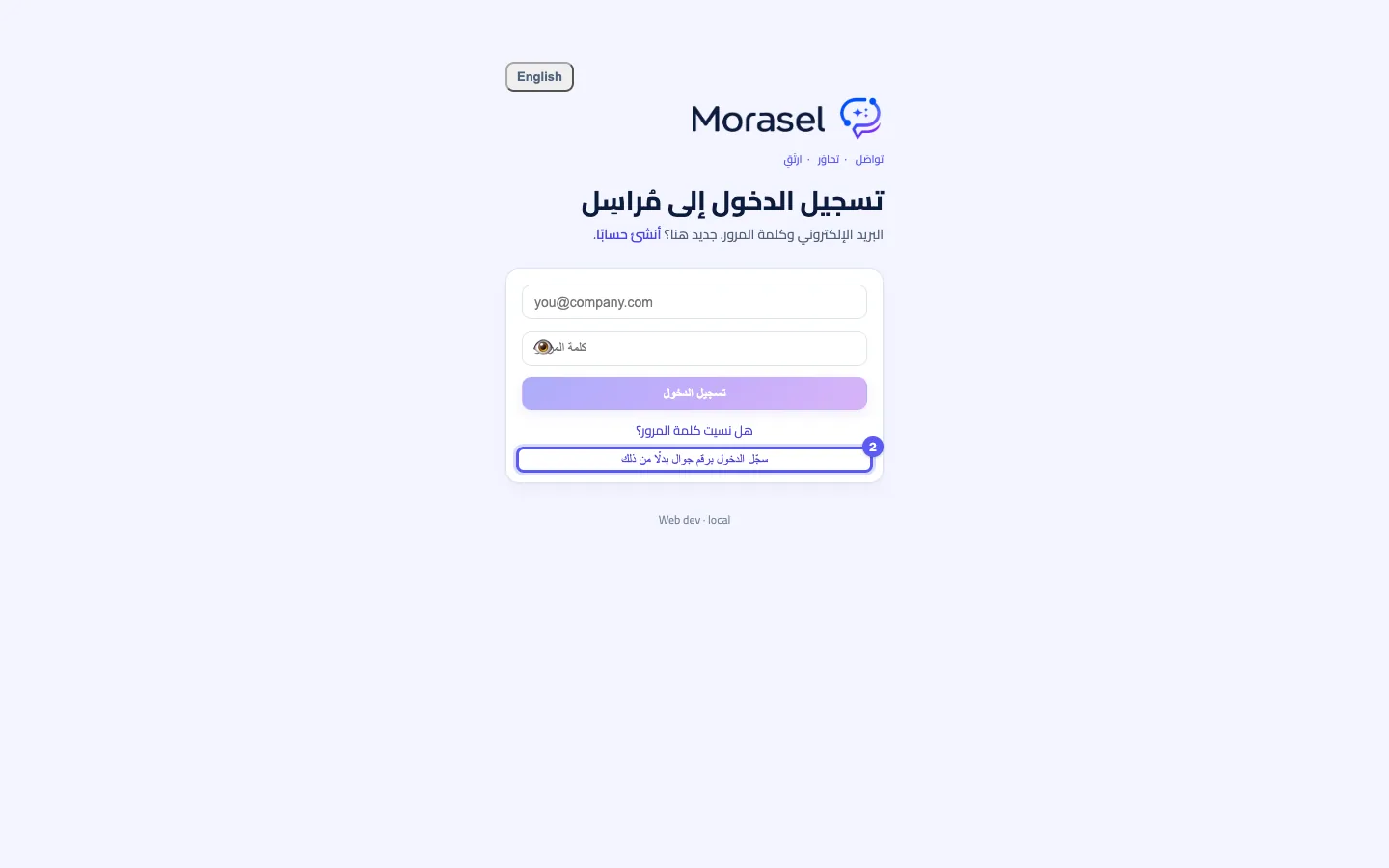
لتسجيل الدخول برقم جوالك بدلًا من ذلك، اضغط «سجّل الدخول برقم جوال بدلًا من ذلك».
ما يجب أن تراه: تُفتح شاشة «سجّل الدخول برقم جوالك»، وفي أعلاها «تسجيل الدخول عبر WhatsApp» وتحته حقل للرقم.
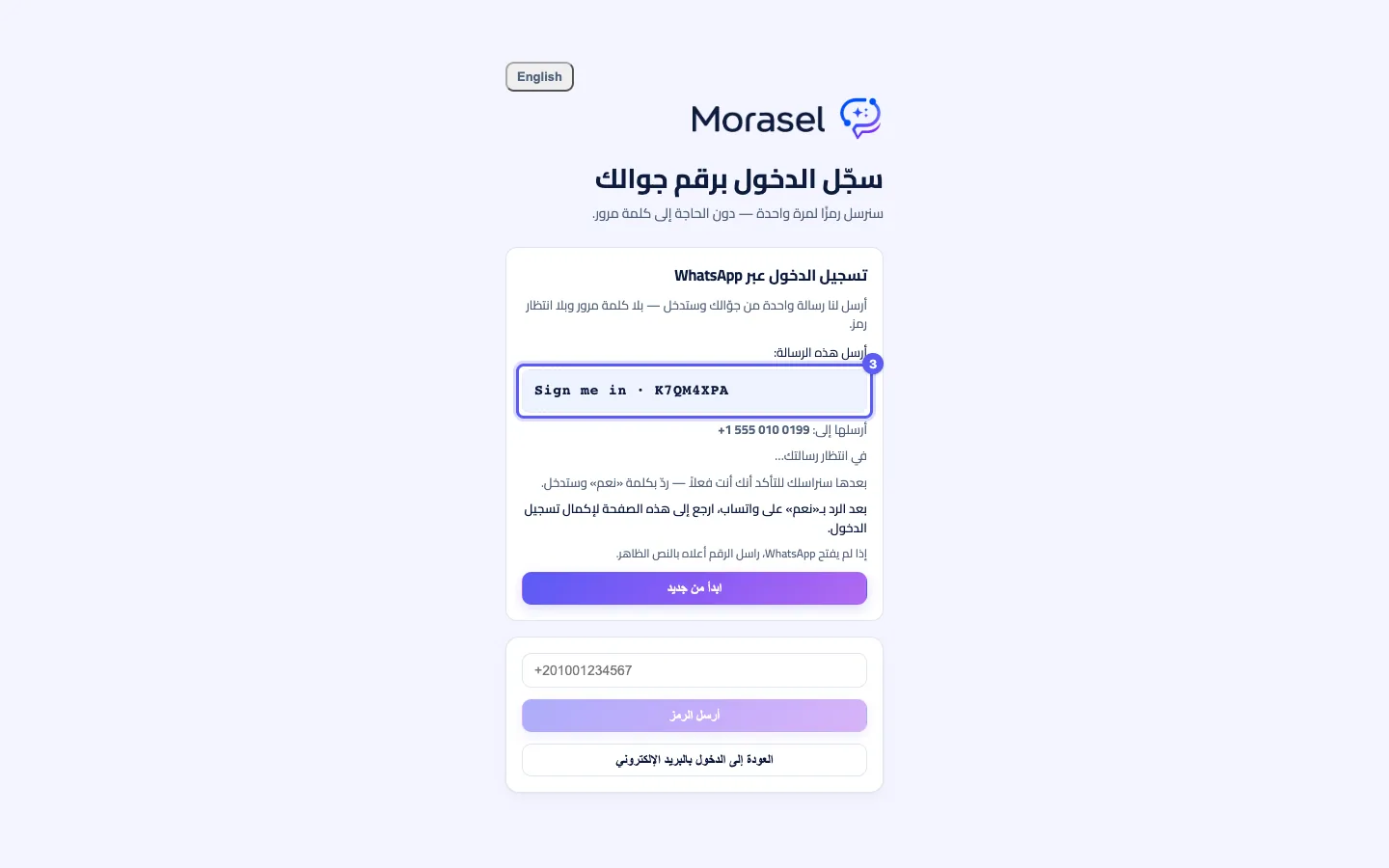
تحت «تسجيل الدخول عبر WhatsApp»، اضغط «افتح WhatsApp» وأرسل الرسالة المعروضة من جوالك أنت.
ما يجب أن تراه: يُفتح واتساب والرسالة جاهزة، وتعرض الصفحة الرسالة نفسها، وتحت «أرسلها إلى:» رقم تسجيل الدخول الخاص بمُراسِل. أرسلها إلى هذا الرقم فقط. سنراسلك بعدها للتأكد أنك أنت فعلًا. وبعد الرد بـ«نعم» على واتساب، ارجع إلى هذه الصفحة لإكمال تسجيل الدخول.
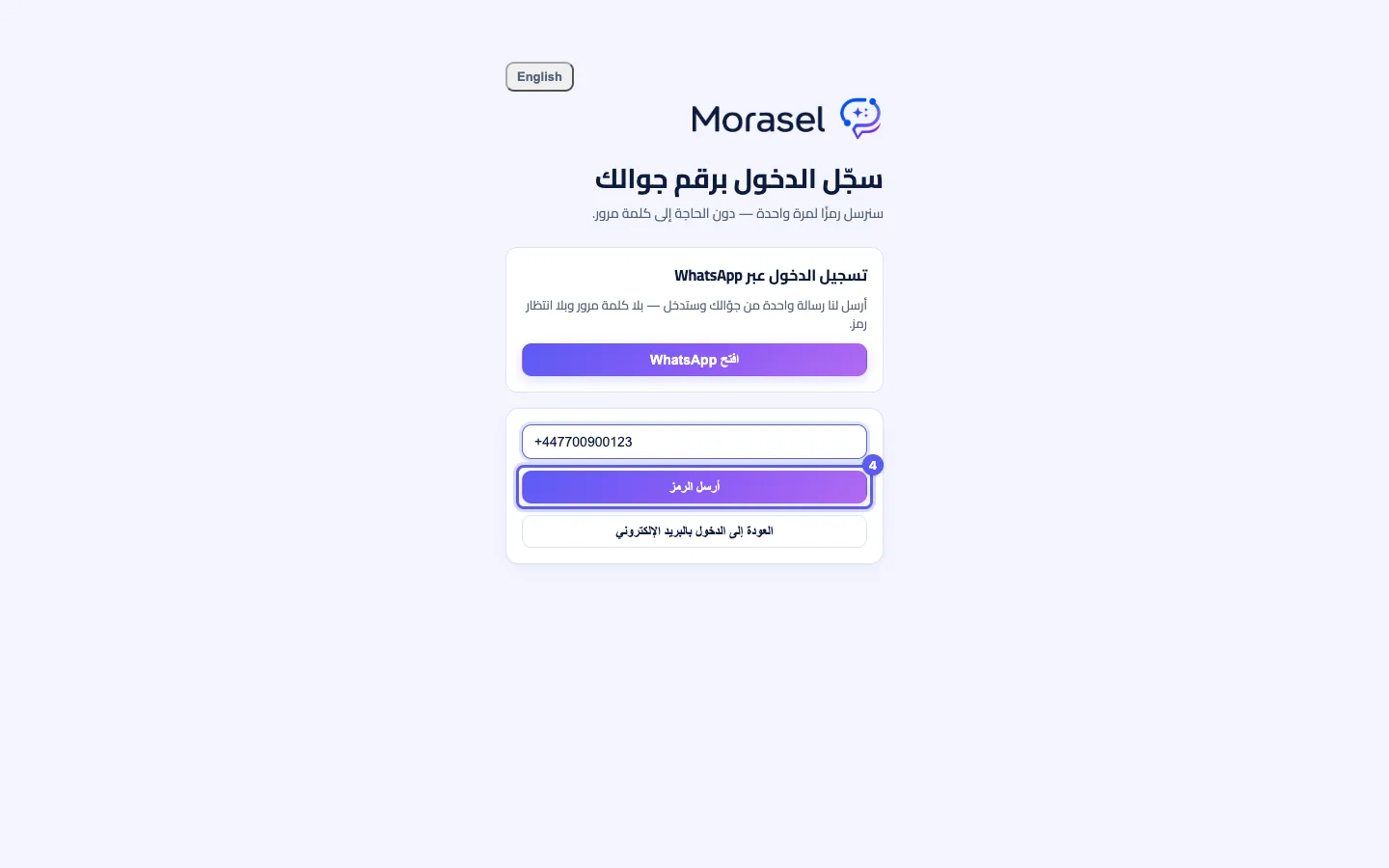
أو اكتب رقم جوالك مع رمز الدولة واضغط «أرسل الرمز».
ما يجب أن تراه: تظهر «تحقّق من وصول الرمز». أدخل الرمز المكوَّن من 6 أرقام واضغط «تحقّق وسجّل الدخول».
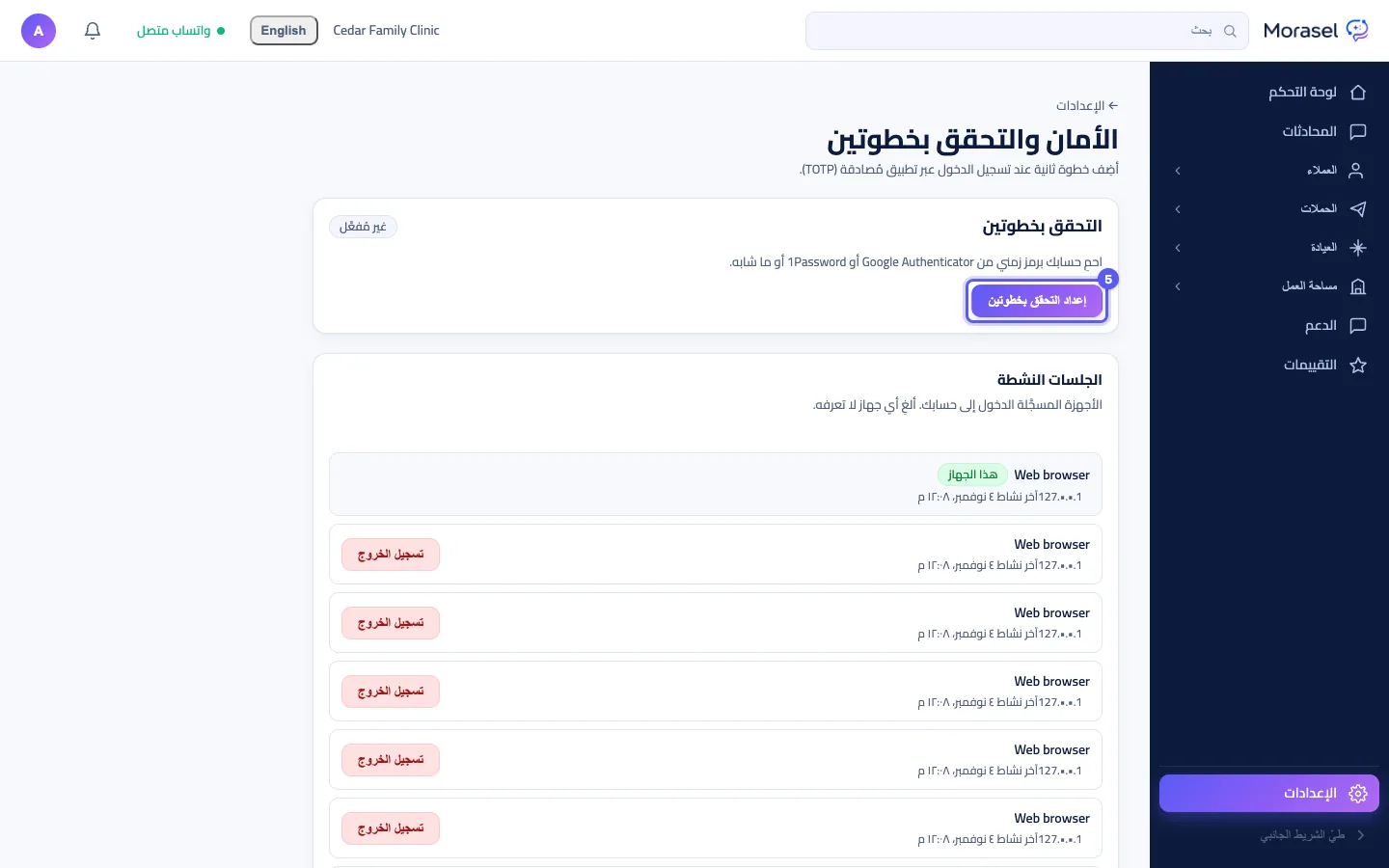
بعد تسجيل الدخول، لإضافة المصادقة الثنائية، افتح «الإعدادات» ← «الأمان والمصادقة الثنائية» واضغط «إعداد التحقق بخطوتين».
ما يجب أن تراه: يظهر مفتاح إعداد لتطبيق المصادقة. أضفه إلى التطبيق، وأدخل الرمز الحالي المكوَّن من 6 أرقام، واضغط «التحقق والتفعيل» واحفظ رموز الاسترداد.


إذا لم تنجح الخطوات
- لا يصلني الرمز لمرة واحدة أبدًا.
- الدعوات مرتبطة بالرقم الذي أُرسلت إليه تحديدًا، فاستخدم الرقم الذي قبلت الدعوة عليه. وقد يصلك الرمز من رقم واتساب الخاص بمُراسِل لا من رقم مساحة عملك، فراجع محادثة مُراسِل على واتساب أيضًا. وإلا فراجع الرقم، أو اضغط «أعد إرسال الرمز»، أو استخدم «تسجيل الدخول عبر WhatsApp».
- «طلبات كثيرة لرمز هذا الرقم.»
- انتظر بضع دقائق قبل طلب رمز آخر، أو سجّل الدخول عبر واتساب أو بكلمة المرور.
- «تعذّر التأكيد عبر واتساب — حاول مرة أخرى.»
- تعذّر إرسال رد مُراسِل على واتساب للتأكد أنك أنت فعلًا، فلا يمكن إكمال هذه المحاولة. اضغط «ابدأ من جديد» وأرسل الرسالة الجديدة من جوالك أنت. وأرسلها إلى الرقم الظاهر تحت «أرسلها إلى:» وليس إلى أي رقم آخر.
- لم يُفتح واتساب.
- أرسل الرسالة المعروضة في الصفحة بنفسك، من جوالك، إلى الرقم الظاهر تحتها.
- نسيت كلمة المرور.
- اضغط «هل نسيت كلمة المرور؟» في صفحة تسجيل الدخول لإعادة تعيينها بالبريد الإلكتروني، أو سجّل الدخول برقم جوالك.
- فقدت تطبيق المصادقة.
- في شاشة «المصادقة الثنائية»، أدخل أحد رموز الاسترداد التي حفظتها عند تفعيل المصادقة الثنائية. ويعمل كل رمز مرة واحدة.
الأسئلة الشائعة
هل أحتاج إلى كلمة مرور؟
لا. إن كان لحسابك رقم جوال، يمكنك دائمًا تسجيل الدخول عبر واتساب أو برمز لمرة واحدة بدلًا منها.
لم يصلني الرمز في تطبيق الجوال. ماذا أفعل؟
في أحدث إصدارات تطبيقَي iOS وAndroid، يبقى خيار واتساب ظاهرًا بعد طلب الرمز: استخدم خيار واتساب تحت «لم يصلك رمز؟ سجّل الدخول عبر واتساب بدلًا من ذلك».
وصلني الرمز من رقم لا أعرفه. هل هذا آمن؟
نعم، إن كان الرمز الذي طلبته للتو. حين يتعذّر على رقم واتساب الخاص بمساحة عملك إرسال الرمز، يُرسَل من رقم تسجيل الدخول الخاص بمُراسِل بلغتك. هي الرسالة نفسها بالرمز نفسه المكوَّن من 6 أرقام، فأدخله كالمعتاد. ولا يطلب مُراسِل منك الرمز مقابل ذلك أبدًا.
هل يمكنني استخدام الحساب نفسه على هاتفي؟
نعم. سجّل الدخول إلى تطبيق iOS أو Android بالبريد الإلكتروني نفسه، أو عبر واتساب، أو برقم الجوال نفسه.
ما تطبيقات المصادقة التي تعمل مع المصادقة الثنائية؟
أي تطبيق لرموز مرتبطة بالوقت، مثل Google Authenticator أو 1Password.
أنا سائق أو وكيل طلبات. أين أسجّل الدخول؟
في تطبيق مُراسِل على iOS أو Android، برقم الجوال الذي دُعيت عليه. استخدم أحدث إصدار من التطبيق؛ فالإصدار الأقدم يعرض «حدّث مُراسِل للمتابعة».
كيف أسجّل الخروج من الأجهزة الأخرى؟
افتح «الإعدادات» ← «الأمان والمصادقة الثنائية». يعرض قسم «الجلسات النشطة» كل جهاز مسجَّل الدخول إلى حسابك، وبجانب كلٍّ منها «تسجيل الخروج».
مقالات ذات صلة
آخر تحديث · أُضيف: قد يصلك رمز الاستخدام لمرة واحدة من رقم واتساب الخاص بمُراسِل