
ربط رقم واتساب للأعمال بمُراسِل
يعمل مُراسِل على رقم واتساب للأعمال الخاص بك، فيواصل العملاء مراسلة الرقم الذي يعرفونه. تربطه مرة واحدة من تطبيق الويب عبر نافذة التسجيل لدى Meta. ولا يستطيع ذلك إلا مالك مساحة العمل أو أحد المشرفين. جهّز حساب فيسبوك وبيانات نشاطك والهاتف الذي يستقبل رمز التحقق الخاص بالرقم.
افتح هذه الصفحة في التطبيق https://app.morasel.ai/whatsapp-setup
الخطوات
افتح «إعداد واتساب» في تطبيق الويب واضغط «اربط واتساب للأعمال».
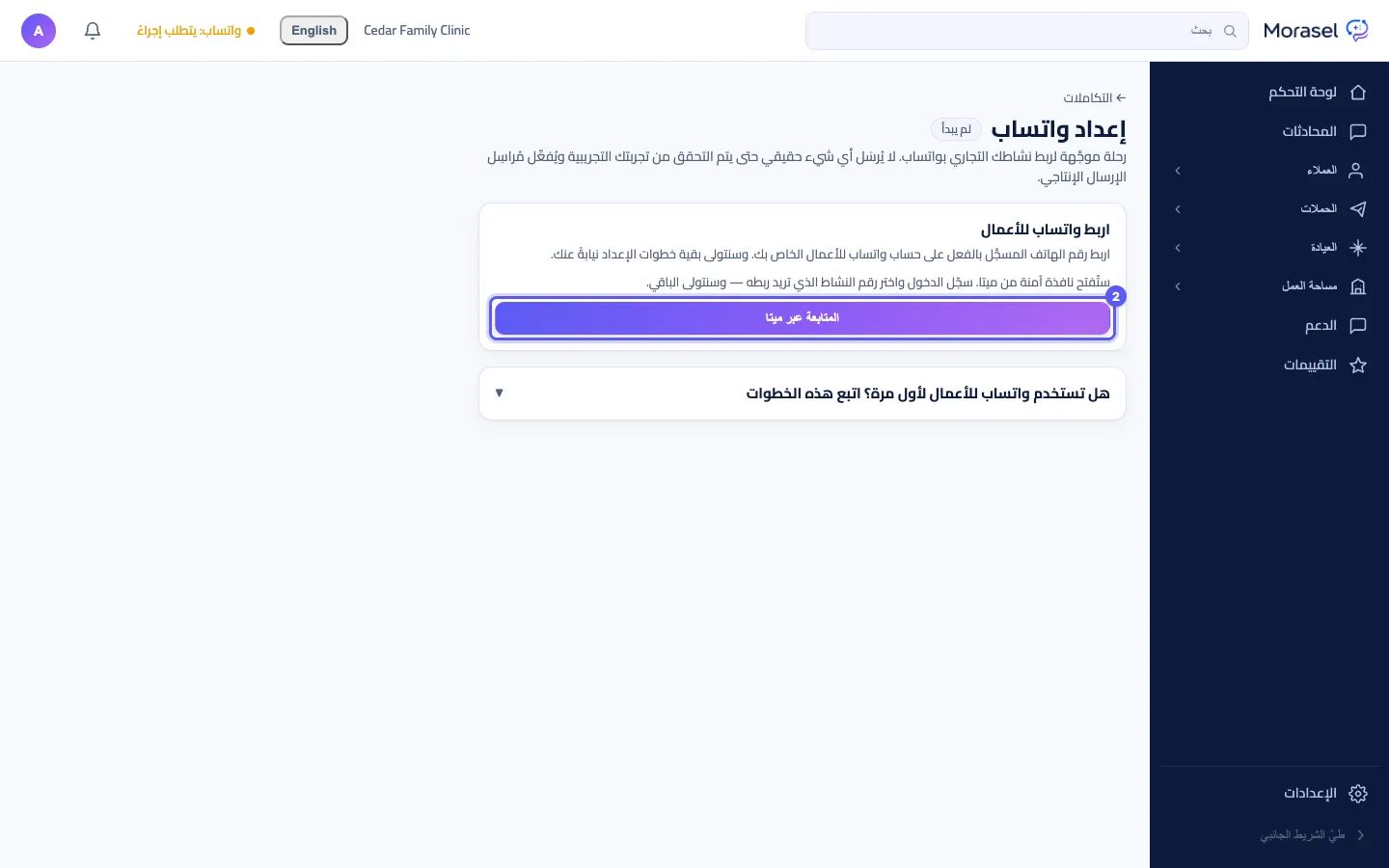
ما يجب أن تراه: تعرض بطاقة «اربط واتساب للأعمال» ملاحظة بأن نافذة آمنة من ميتا ستُفتح، وزر «المتابعة عبر ميتا».
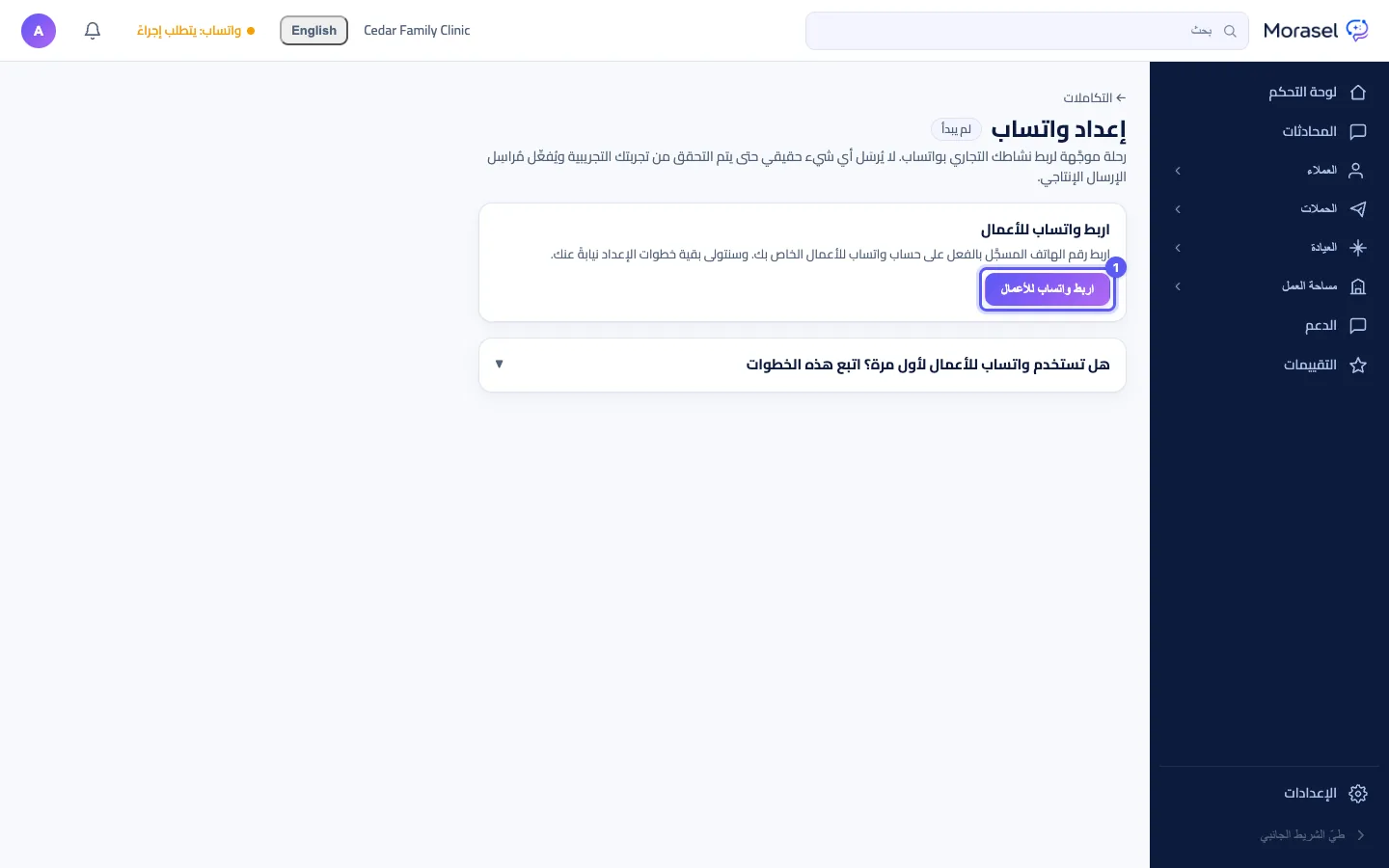
اضغط «المتابعة عبر ميتا». ترشدك نافذة Meta خلال الخطوات التالية؛ وأولها تسجيل الدخول بحسابك على فيسبوك.
ما يجب أن تراه: تُفتح نافذة التسجيل لدى Meta فوق الصفحة. وإن كانت مساحة عملك تتيح ذلك، يسألك مُراسِل أولًا: «هل تستخدم هذا الرقم بالفعل في تطبيق واتساب للأعمال؟»؛ أجب عنه ليتفعّل الزر.
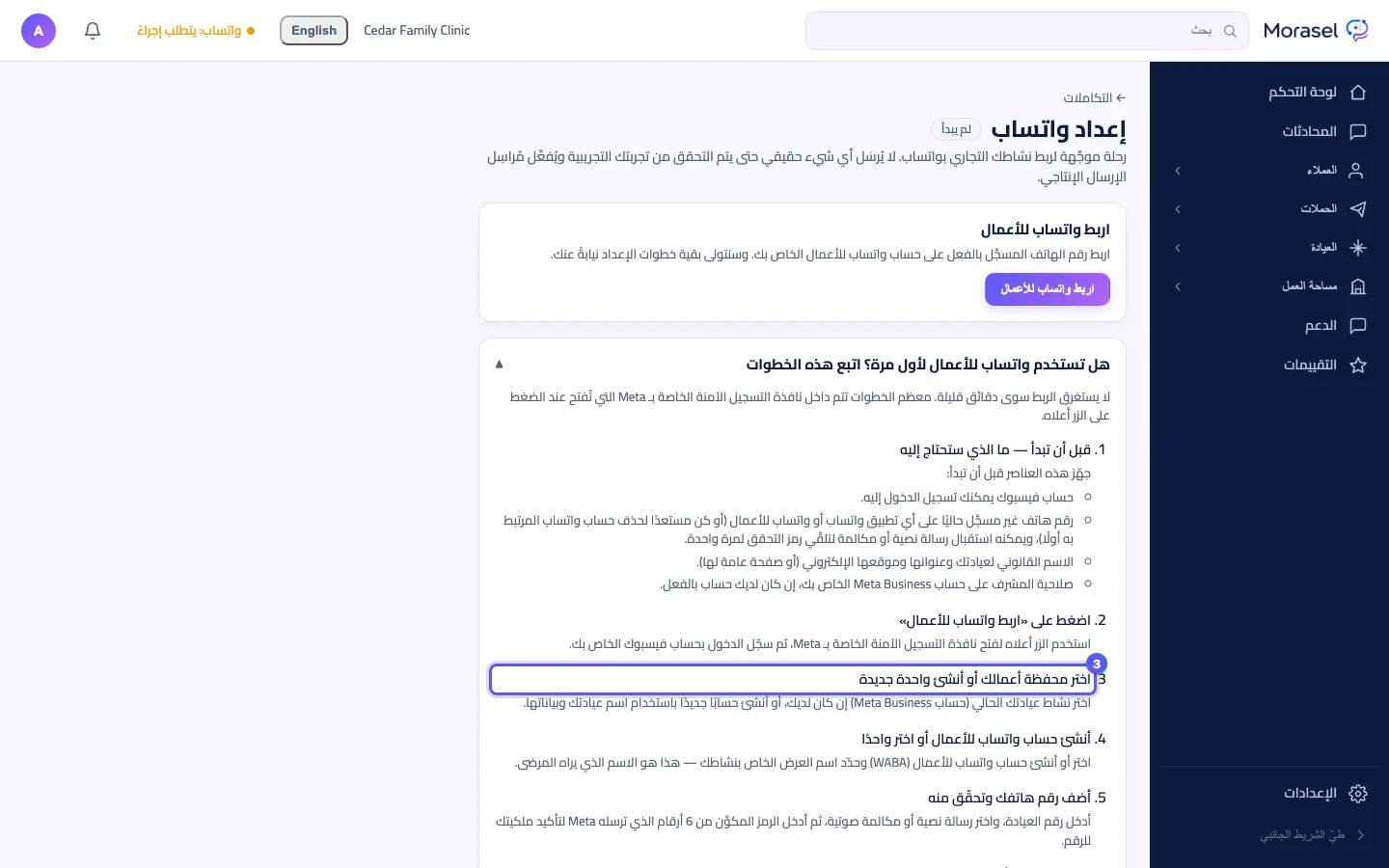
في نافذة Meta، اختر محفظة أعمالك (Business Portfolio)، أو أنشئ واحدة باسم نشاطك وبياناته.
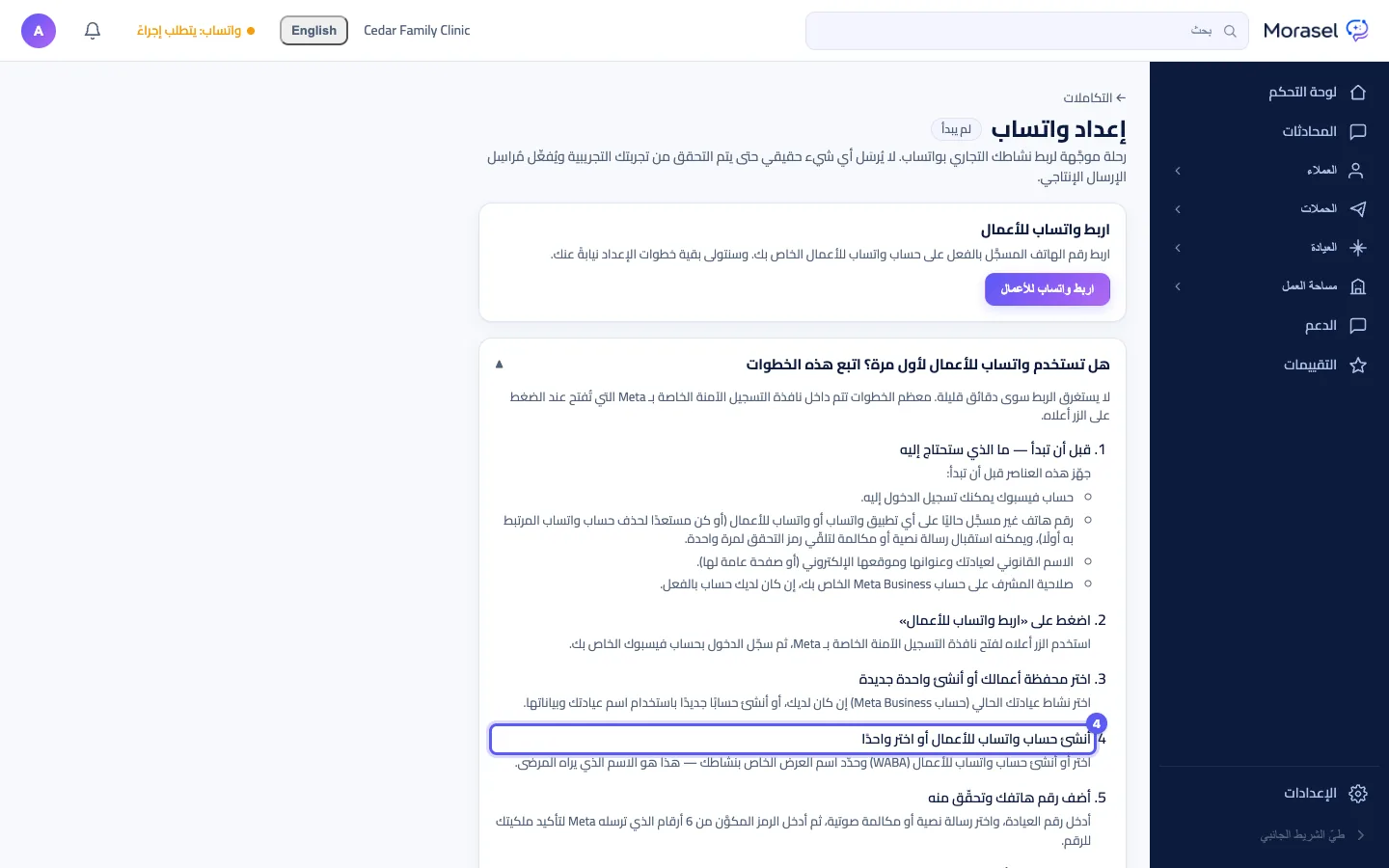
ما يجب أن تراه: تنتقل Meta إلى حساب واتساب للأعمال. ويعرض الدليل «هل تستخدم واتساب للأعمال لأول مرة؟ اتبع هذه الخطوات» في هذه الصفحة الخطوات نفسها.
اختر حساب واتساب للأعمال أو أنشئه، وحدّد اسم العرض الذي سيراه العملاء.
ما يجب أن تراه: تطلب Meta رقم الهاتف الذي تريد ربطه.
في نافذة Meta، أدخل رقمك وتحقّق منه بالرمز المكوَّن من 6 أرقام الذي ترسله Meta برسالة نصية أو مكالمة صوتية.
ما يجب أن تراه: تؤكد Meta الرقم وتعرض الأذونات التي يطلبها مُراسِل.
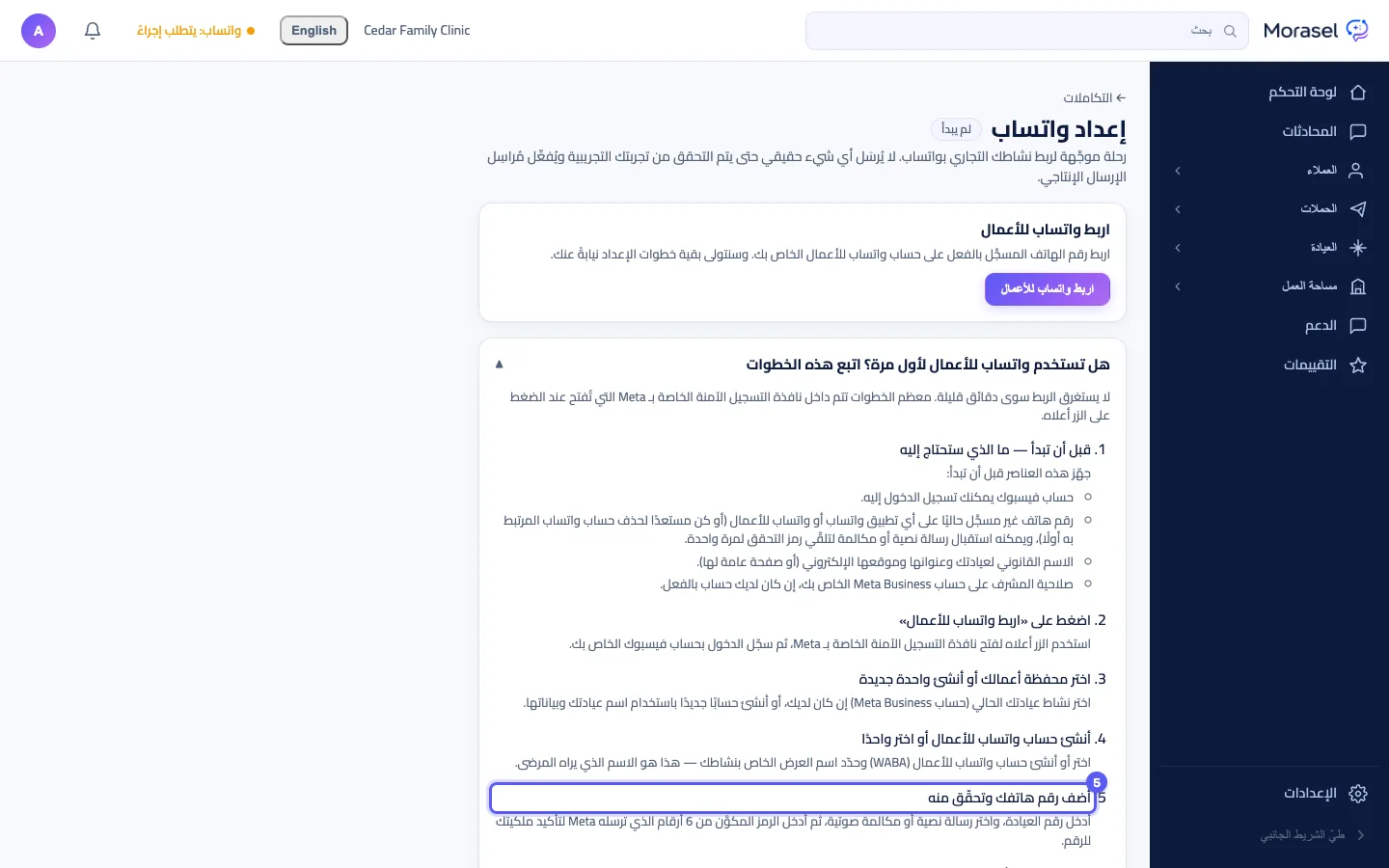
وافِق على الأذونات وأكمِل.
ما يجب أن تراه: تُغلق نافذة Meta من تلقاء نفسها وتعيدك إلى «إعداد واتساب».
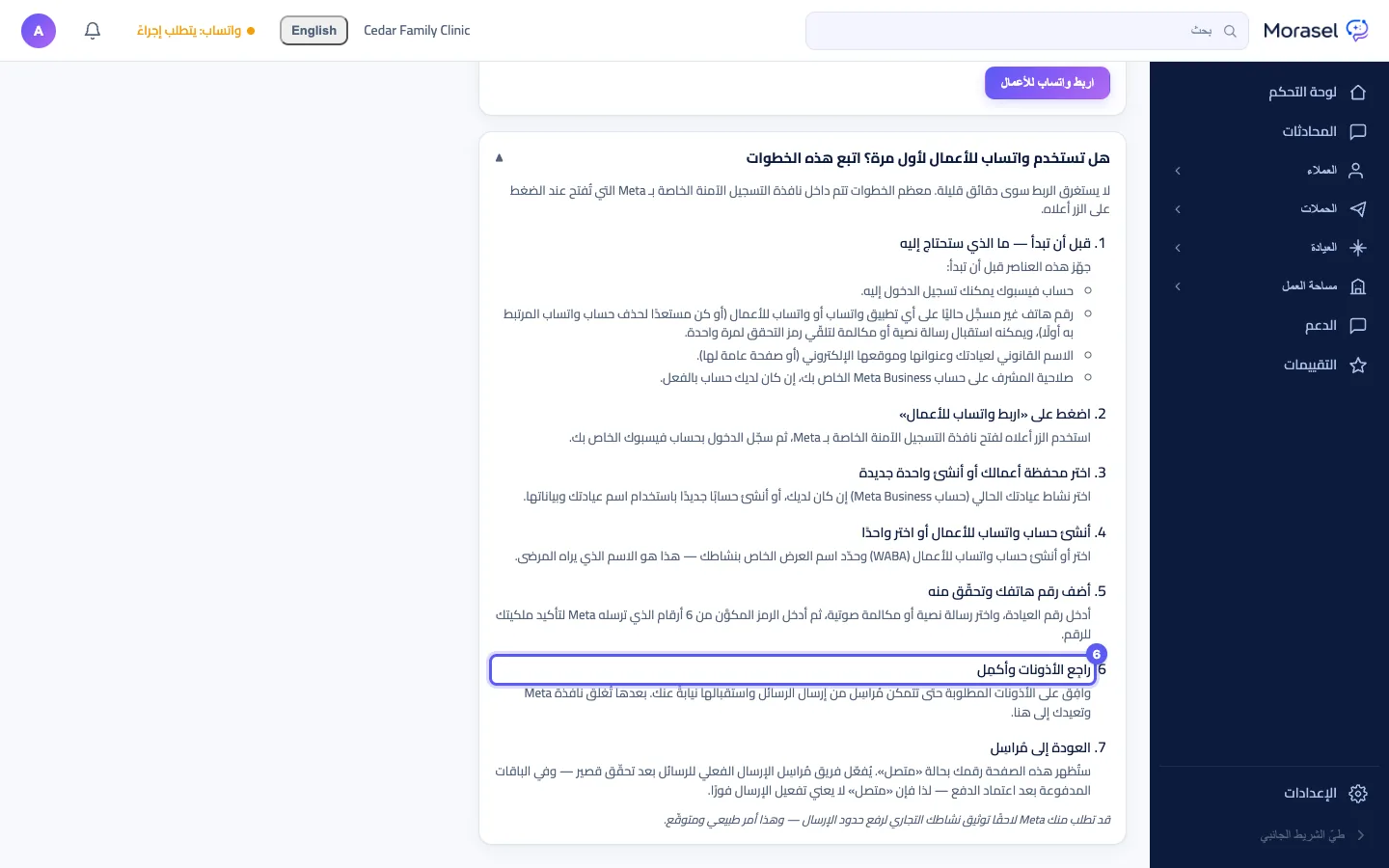
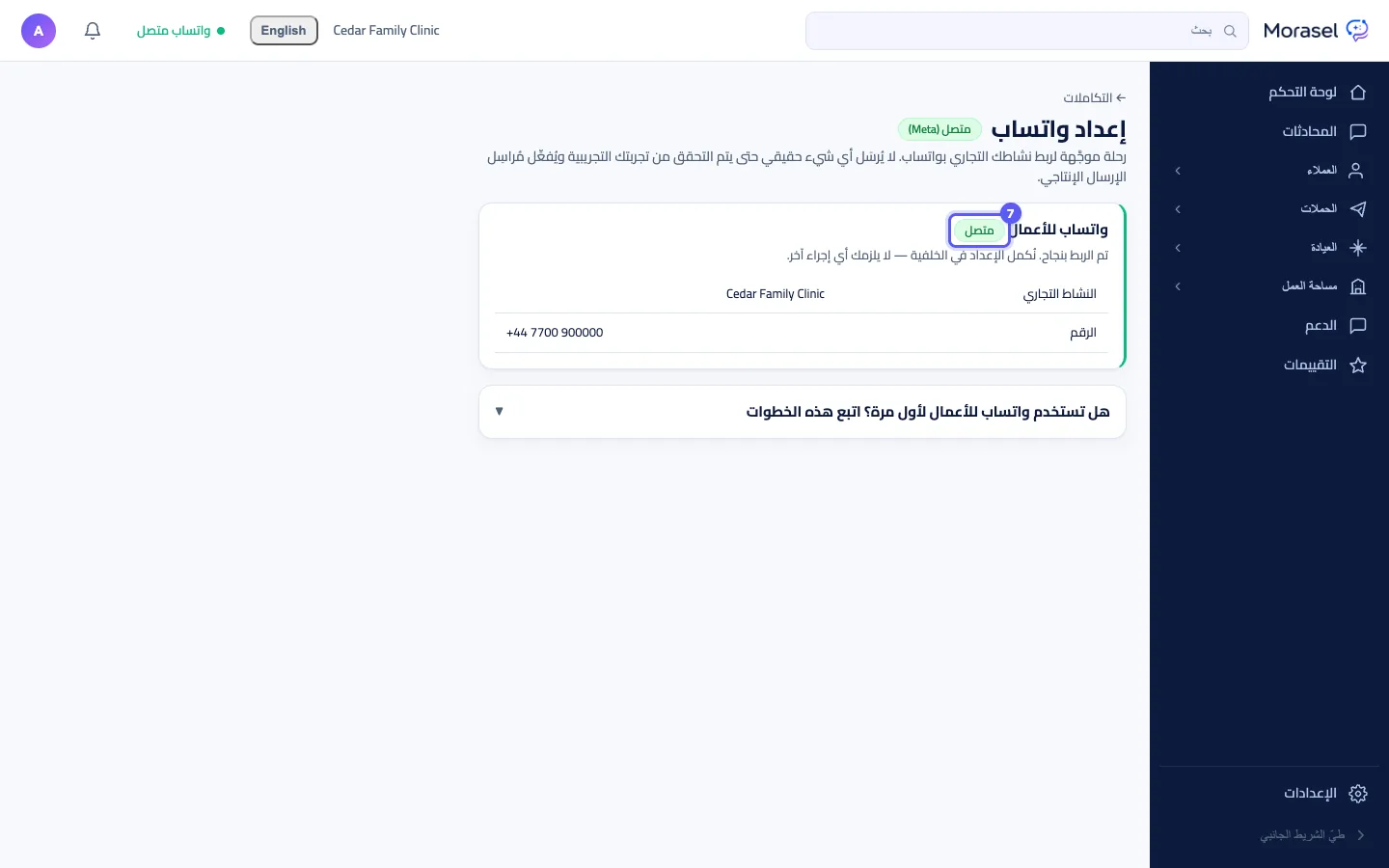
راجع بطاقة «واتساب للأعمال» في «إعداد واتساب».
ما يجب أن تراه: تعرض شارة «متصل» خضراء مع اسم نشاطك ورقمك: «تم الربط بنجاح. نُكمل الإعداد في الخلفية — لا يلزمك أي إجراء آخر.»


إذا لم تنجح الخطوات
- لا يوجد زر «اربط واتساب للأعمال»، بل فقط «يمكن للمالكين والمشرفين فقط تشغيل الإعداد.»
- دورك «وكيل». اطلب من مالك مساحة العمل أو أحد المشرفين ربط الرقم، أو أن يجعلك مشرفًا.
- يبقى زر «المتابعة عبر ميتا» باهتًا.
- أجب عن السؤال الظاهر فوقه (هل تستخدم هذا الرقم بالفعل في تطبيق واتساب للأعمال). وإن لم يظهر سؤال، فأعد تحميل الصفحة واضغط «اربط واتساب للأعمال» من جديد.
- تقول Meta إن الرقم مسجَّل بالفعل على واتساب.
- يجب أولًا حذف الرقم المستخدم في تطبيق واتساب أو واتساب للأعمال من ذلك التطبيق، أو ربطه كرقم تطبيق حين يسألك مُراسِل هل تستخدم تطبيق واتساب للأعمال. وإلا فاستخدم رقمًا غير مسجَّل على واتساب.
- لا يصل رمز التحقق أبدًا.
- في نافذة Meta اختر الطريقة الأخرى (رسالة نصية أو مكالمة صوتية)، وتأكد أن الهاتف يستقبل المكالمات أو الرسائل على ذلك الرقم.
- أُغلقت النافذة لكن الصفحة لا تعرض «متصل».
- انتظر دقيقة وأعد تحميل «إعداد واتساب». وإن ظل غير متصل، فابدأ من جديد بـ«اربط واتساب للأعمال»، أو راسلنا من صفحة «الدعم» في التطبيق.
- أغلقت نافذة Meta وما زالت الصفحة تعرض «بانتظار Meta…».
- اضغط «ابدأ من جديد» أسفل الزر، ثم «المتابعة عبر ميتا».
- تقول Meta إنه تمت مشاركة عدة حسابات.
- ابدأ من جديد واختر حساب واتساب للأعمال واحدًا فقط في نافذة Meta.
الأسئلة الشائعة
هل يمكنني مواصلة استخدام رقم واتساب للأعمال الحالي؟
نعم. تربط رقمك الخاص، فيواصل العملاء مراسلة الرقم الذي يعرفونه.
هل تعني حالة «متصل» أن الرسائل تُرسل فورًا؟
ليس دائمًا. يُفعّل فريق مُراسِل الإرسال الفعلي بعد تحقّق قصير، وفي الخطط المدفوعة بعد اعتماد الدفع، لذا فإن «متصل» لا يعني تفعيل الإرسال فورًا.
هل يمكنني ربط واتساب من تطبيق iPhone أو Android؟
نعم. في تطبيق iOS أو Android افتح «إعداد واتساب» واضغط «اربط»: يُفتح تسجيل Meta في المتصفح لأنه يحتاج إلى متصفح ويب ليعمل. أكمله هناك ثم ارجع إلى التطبيق وسيتحدّث تلقائيًا. ويمكنك أيضًا الربط من تطبيق الويب على app.morasel.ai. وبعد ربطه يستخدمه فريقك من الويب وتطبيقَي iOS وAndroid.
هل ستطلب Meta التحقق من نشاطي التجاري؟
قد تطلب Meta لاحقًا التحقق من نشاطك لرفع حدود المراسلة. هذا أمر طبيعي ويتم من حسابك في Meta Business.
من يستطيع ربط رقم واتساب أو تغييره؟
مالك مساحة العمل والمشرفون. يرى الوكلاء حالة الربط لكن لا يمكنهم تغييرها.
كيف يظهر سجل المحادثات المستورد؟
إذا ربطت رقمًا تستخدمه بالفعل في تطبيق واتساب للأعمال، تظهر محادثاته وجهات اتصاله في مُراسِل. لكل عميل محادثة واحدة: يظهر سجله المستورد فوق رسائله الجديدة، وعندما تكتب أنت أو يكتب العميل من جديد تتابعان المحادثة نفسها. تظهر الصور والرسائل الصوتية والملفات بعبارة «افتح واتساب على الهاتف لعرضه»، عدا الحديثة منها: ترسل Meta الوسائط لآخر 14 يومًا تقريبًا. الرسالة التي لم يشاركها واتساب إطلاقًا، مثل بعض الصور أو رسائل الأزرار، تظهر بعبارة «رسالة لا تظهر هنا — افتح واتساب على الهاتف لعرضها». وتظهر جهة الاتصال المُرسلة باسمها ورقمها. لا تتم مزامنة المحادثات الجماعية.
هل أستطيع إحضار الصور والرسائل الصوتية القديمة إلى مُراسِل بعد الربط؟
نعم، للرقم المربوط من تطبيق واتساب للأعمال. لا يُزامن واتساب كل صورة ورسالة صوتية وملف، فتظهر بعض الرسائل المستوردة بعبارة «افتح واتساب على الهاتف لعرضه». يستطيع المالك أو المدير تصدير تلك المحادثة من الهاتف مع «إرفاق الوسائط» ثم رفع ملف zip داخل المحادثة على تطبيق الويب («التفاصيل» ثم «استيراد محادثة مُصدَّرة»). يُرفق مُراسِل الملفات المطابقة ويضيف الرسائل الأقدم الناقصة من سجلك. لا يُرسَل أي شيء إلى العميل. راجع «استرجاع صور واتساب القديمة من محادثة مُصدَّرة».
مقالات ذات صلة
آخر تحديث · أُضيف: استرجاع صور واتساب القديمة والرسائل الصوتية والملفات من محادثة مُصدَّرة (تطبيق الويب، للمالكين والمديرين)