
أسبوعك الأول في خدمة العملاء: المعرفة ومساعد الردود
في مُراسِل لخدمة العملاء، لا يجيب مساعد الردود العملاءَ على واتساب إلا من المعرفة التي تكتبها، ويحوّل المحادثة إلى فريقك فور عجزه عن الإجابة. في أسبوعك الأول، املأ هذه المعرفة، وفعّل المساعد، وجرّبه. ويفعّل مُراسِل المساعد لكل مساحة عمل على حدة؛ وإلى أن تُفعَّل مساحتك، تبقى إعداداتك محفوظة وتصل كل رسالة إلى فريقك كالمعتاد.
افتح هذه الصفحة في التطبيق https://app.morasel.ai/care/knowledge
الخطوات
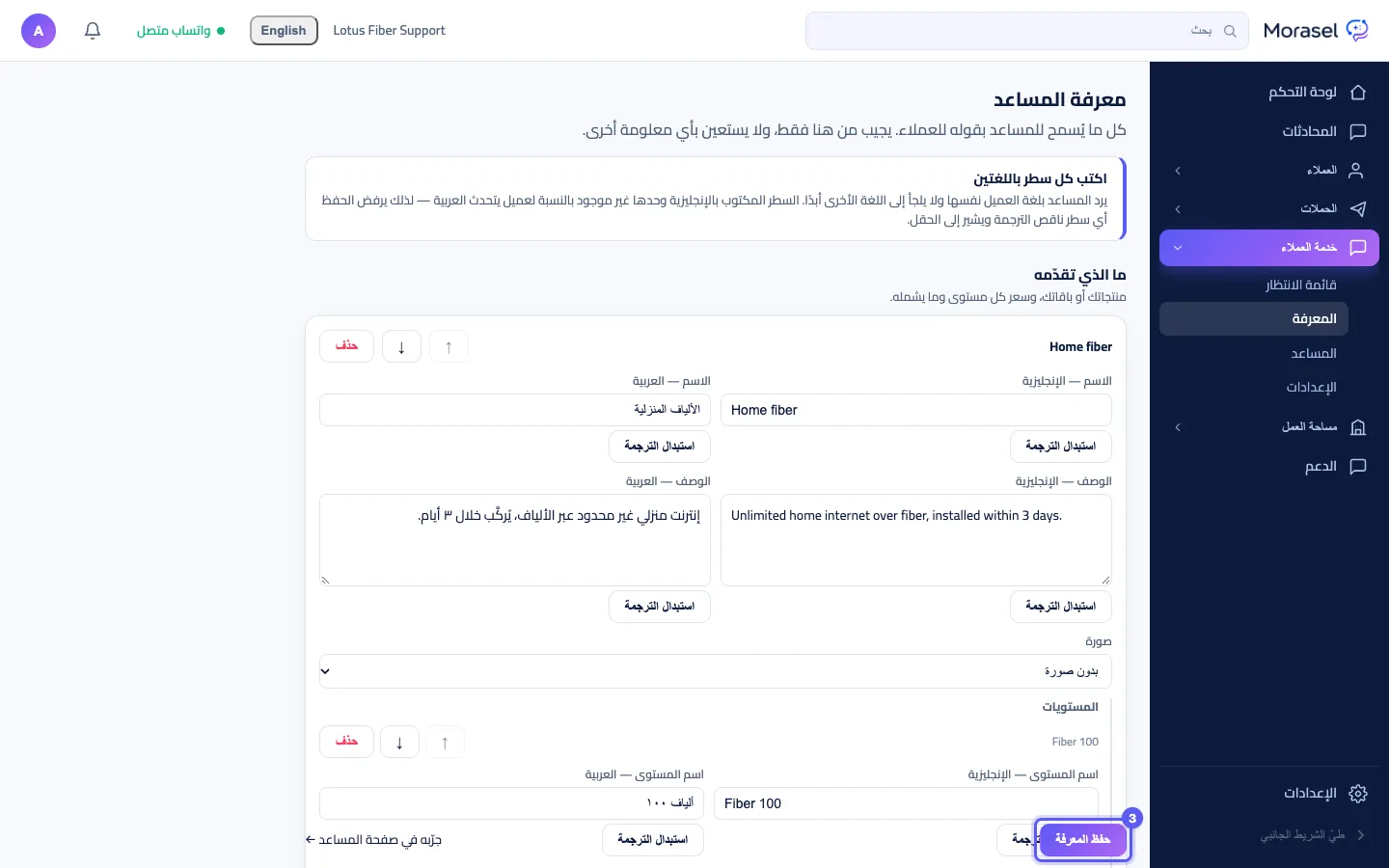
افتح «خدمة العملاء» ← «المعرفة»، وتحت «ما الذي تقدّمه» اضغط «إضافة عرض» لكل منتج أو باقة، مع مستوياته وأسعاره.
ما يجب أن تراه: يعرض كل عرض حقولًا بالعربية والإنجليزية. اكتب الاثنين: فالمساعد يرد بلغة العميل نفسها ويتخطّى أي سطر لا يحمل إلا لغة واحدة.
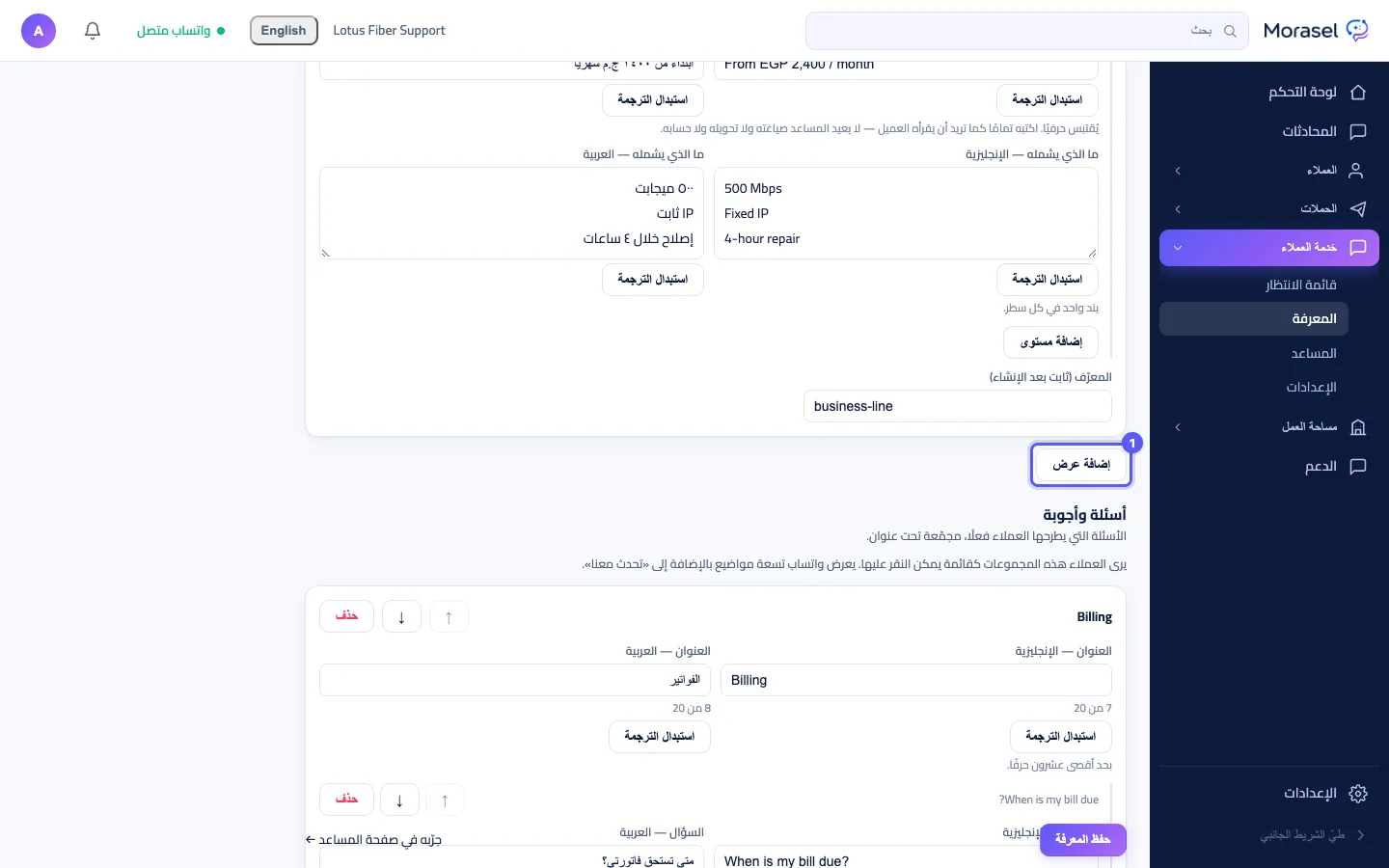
تحت «أسئلة وأجوبة»، اضغط «إضافة مجموعة»، وأعطها عنوانًا، وأضف الأسئلة التي يطرحها العملاء مع إجاباتك.
ما يجب أن تراه: تظهر المجموعة وأسئلتها؛ وتصبح القائمة التي ينقر عليها العملاء في واتساب.
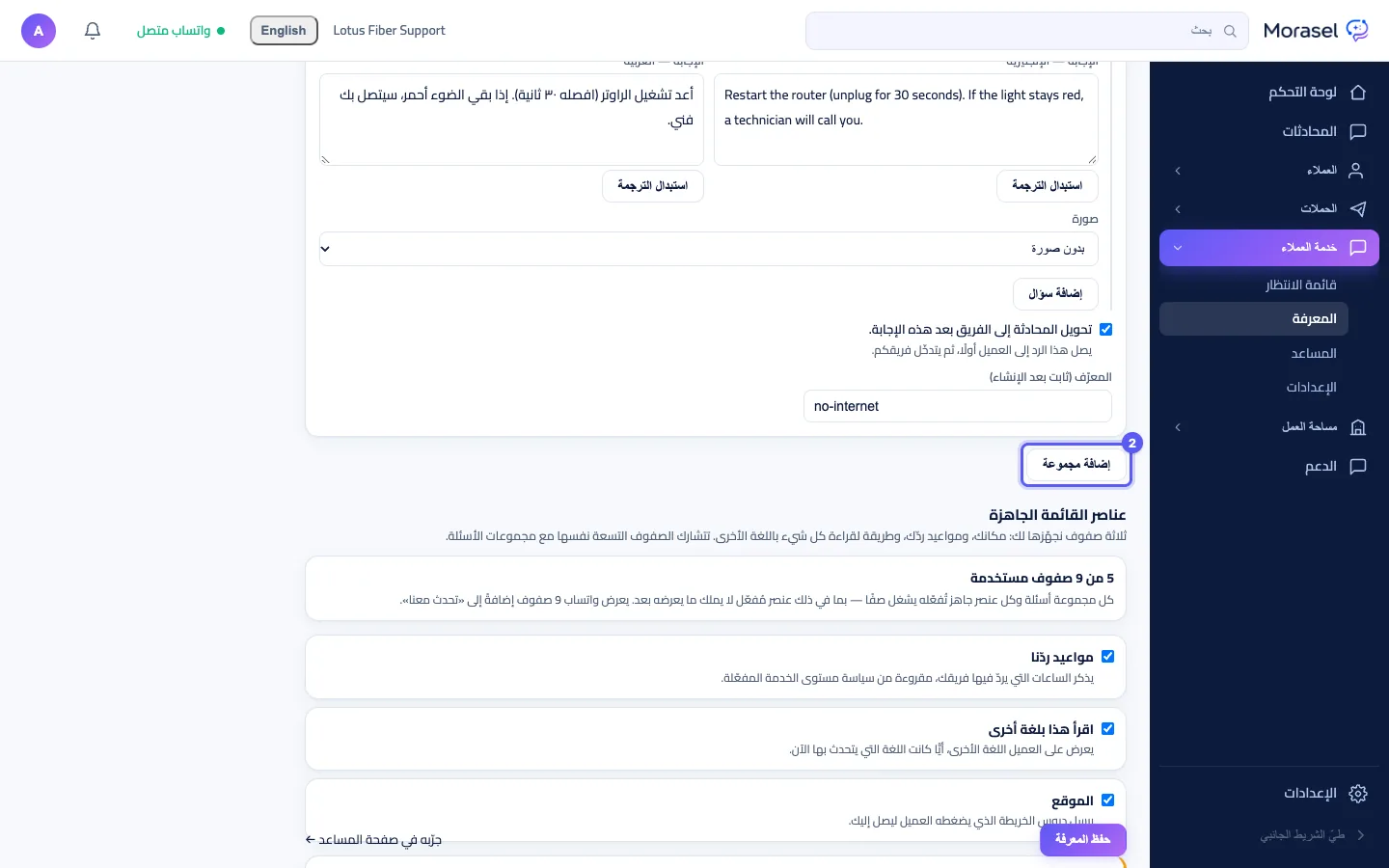
اضغط «حفظ المعرفة».
ما يجب أن تراه: تُحفظ معرفتك. ويرفض الحفظ أي سطر تنقصه إحدى اللغتين ويوضّح أيّها.
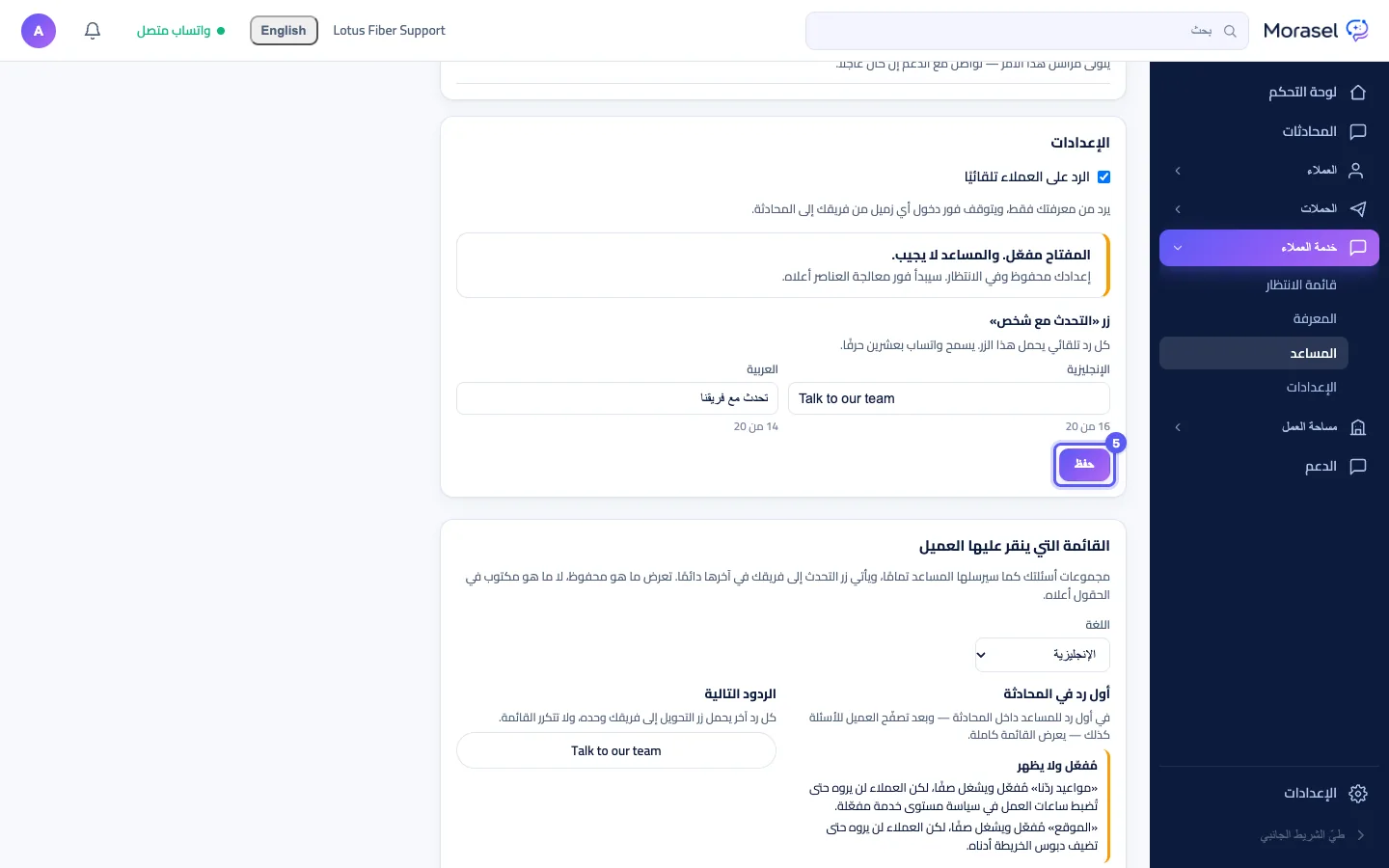
افتح «خدمة العملاء» ← «المساعد» وفعّل «الرد على العملاء تلقائيًا».
ما يجب أن تراه: يصبح المفتاح مفعّلًا، ولم يُحفظ بعد. وإن اعترض شيء الطريق، يعرضه قسم «ما الذي يعترض الطريق»: يجب أن يكون الذكاء الاصطناعي مفعّلًا في إعدادات الذكاء الاصطناعي، وأن يكون مُراسِل قد فعّل المساعد لمساحة عملك.
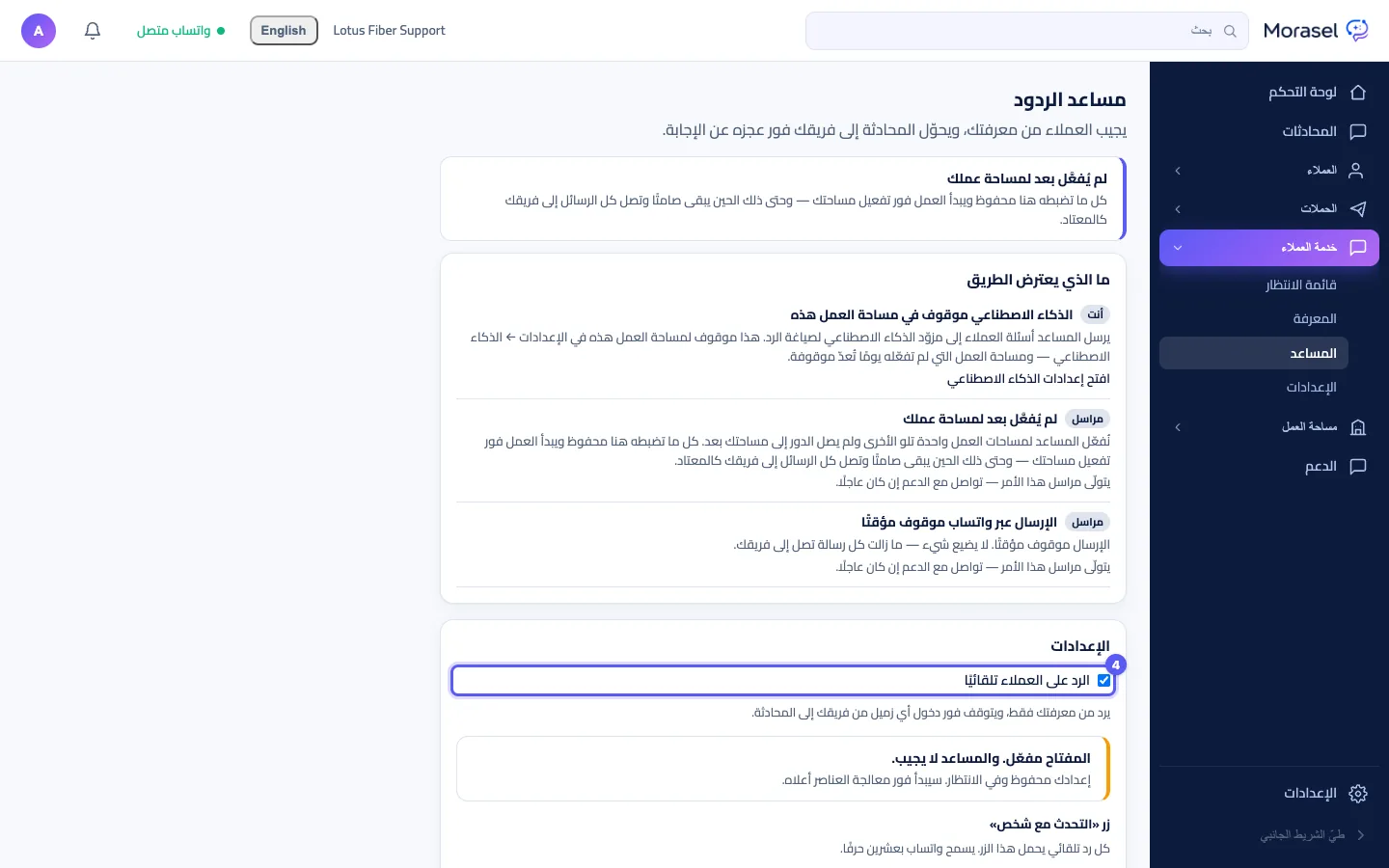
اضغط «حفظ» تحت الإعدادات.
ما يجب أن تراه: «تم الحفظ.» وإن بقي شيء يعترض الطريق، يسألك مُراسِل أولًا «لن يجيب على العملاء بعد»: اضغط «احفظ على أي حال» لتسجيل اختيارك؛ ويبدأ المساعد من تلقاء نفسه بمجرد معالجة تلك العناصر.
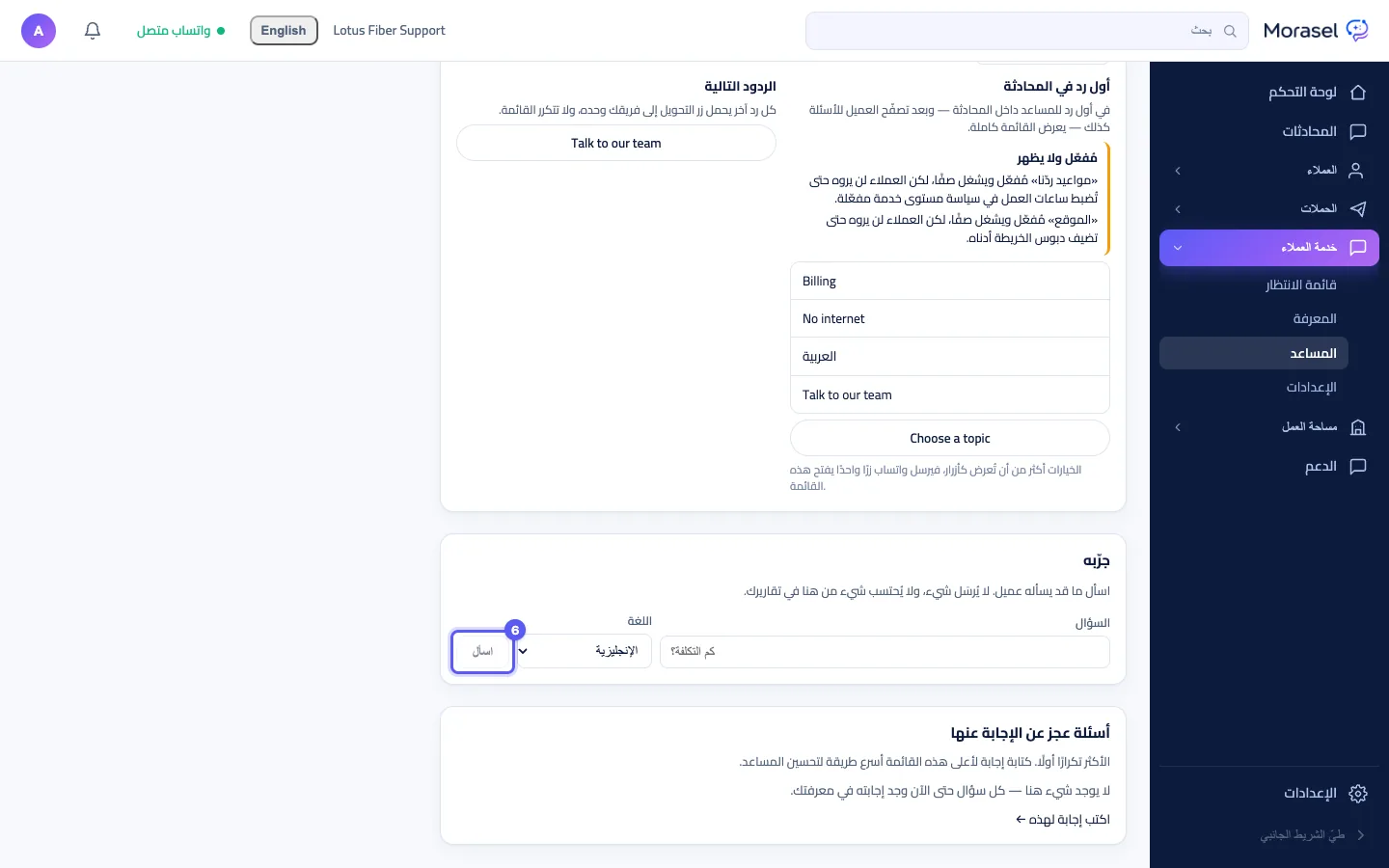
تحت «جرّبه»، اكتب سؤالًا قد يطرحه عميل واضغط «اسأل».
ما يجب أن تراه: ترى الرد الذي كان المساعد سيرسله. ولا يُرسل أي شيء إلى أحد.


إذا لم تنجح الخطوات
- تقول صفحة المساعد «لم يُفعَّل بعد لمساحة عملك».
- يفعّل مُراسِل المساعد لكل مساحة عمل على حدة. إعداداتك محفوظة وتسري فور تفعيل مساحتك؛ اسألنا من صفحة «الدعم» إن كنت في الانتظار.
- تقول إن الذكاء الاصطناعي متوقف لمساحة العمل هذه.
- افتح «الإعدادات»، واضغط «إدارة إعدادات الذكاء الاصطناعي ←» في بطاقة «مساعد الحملات بالذكاء الاصطناعي»، وفعّل «تفعيل مساعدة الذكاء الاصطناعي لمساحة العمل هذه» واضغط «حفظ إعدادات الذكاء الاصطناعي». ولا يستطيع ذلك إلا مالك أو مشرف.
- يرفض «حفظ المعرفة» الحفظ.
- يحتاج كل سطر إلى العربية والإنجليزية معًا. املأ اللغة الناقصة في الأسطر التي يشير إليها، ثم احفظ من جديد.
الأسئلة الشائعة
من أين يجيب المساعد؟
مما تضيفه إلى «معرفة المساعد» فقط. ولا يجيب أبدًا من أي شيء آخر قد يعرفه.
ماذا يحدث حين لا يستطيع الإجابة؟
يحوّل المحادثة إلى فريقك، ويظهر السؤال تحت «أسئلة عجز عن الإجابة عنها» لتضيفه إلى معرفتك.
هل يستطيع العملاء الوصول إلى شخص دائمًا؟
نعم. يحمل كل رد تلقائي زر «التحدث مع شخص»، ويتوقف المساعد فور انضمام أي عضو من فريقك إلى المحادثة.
ماذا أجهّز أيضًا في الأسبوع الأول؟
اربط رقم واتساب للأعمال من «إعداد واتساب» وادعُ فريق الدعم من «الفريق والصلاحيات».
مقالات ذات صلة
آخر تحديث · First version