
تفعيل مسودات الرسائل بالذكاء الاصطناعي لفريقك
المساعدة بالذكاء الاصطناعي في الردود برنامج تجريبي محدود: حيث تتوفر، يسمح مالك أو مشرف بـ«مسودات الرسائل» في إعدادات الذكاء الاصطناعي، فيحصل فريقك على ✨ في كل محادثة. ولا يكتب الذكاء الاصطناعي إلا مسودات نصية؛ ويراجعها شخص دائمًا ويعدّلها ويرسلها. وتتوفر إعدادات الذكاء الاصطناعي في تطبيق الويب وفي تطبيقَي iPhone وAndroid.
افتح هذه الصفحة في التطبيق https://app.morasel.ai/settings/ai
على جهازك
الويب
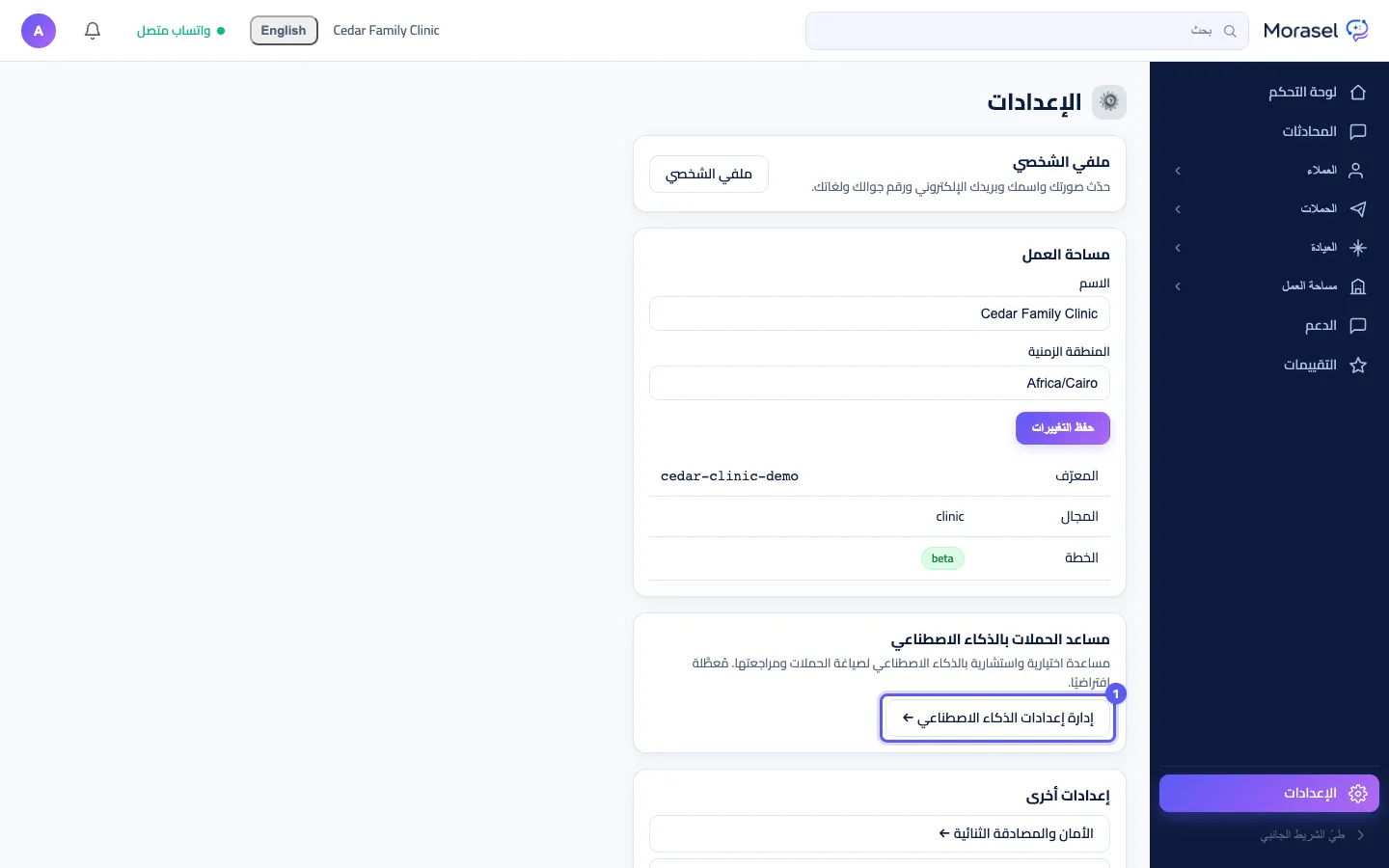
افتح «الإعدادات»، وفي بطاقة «مساعد الحملات بالذكاء الاصطناعي» اضغط «إدارة إعدادات الذكاء الاصطناعي ←».
ما يجب أن تراه: تُفتح صفحة «مساعد الحملات بالذكاء الاصطناعي» وفيها التوفّر واستخدام الذكاء الاصطناعي والإعدادات أدناه.
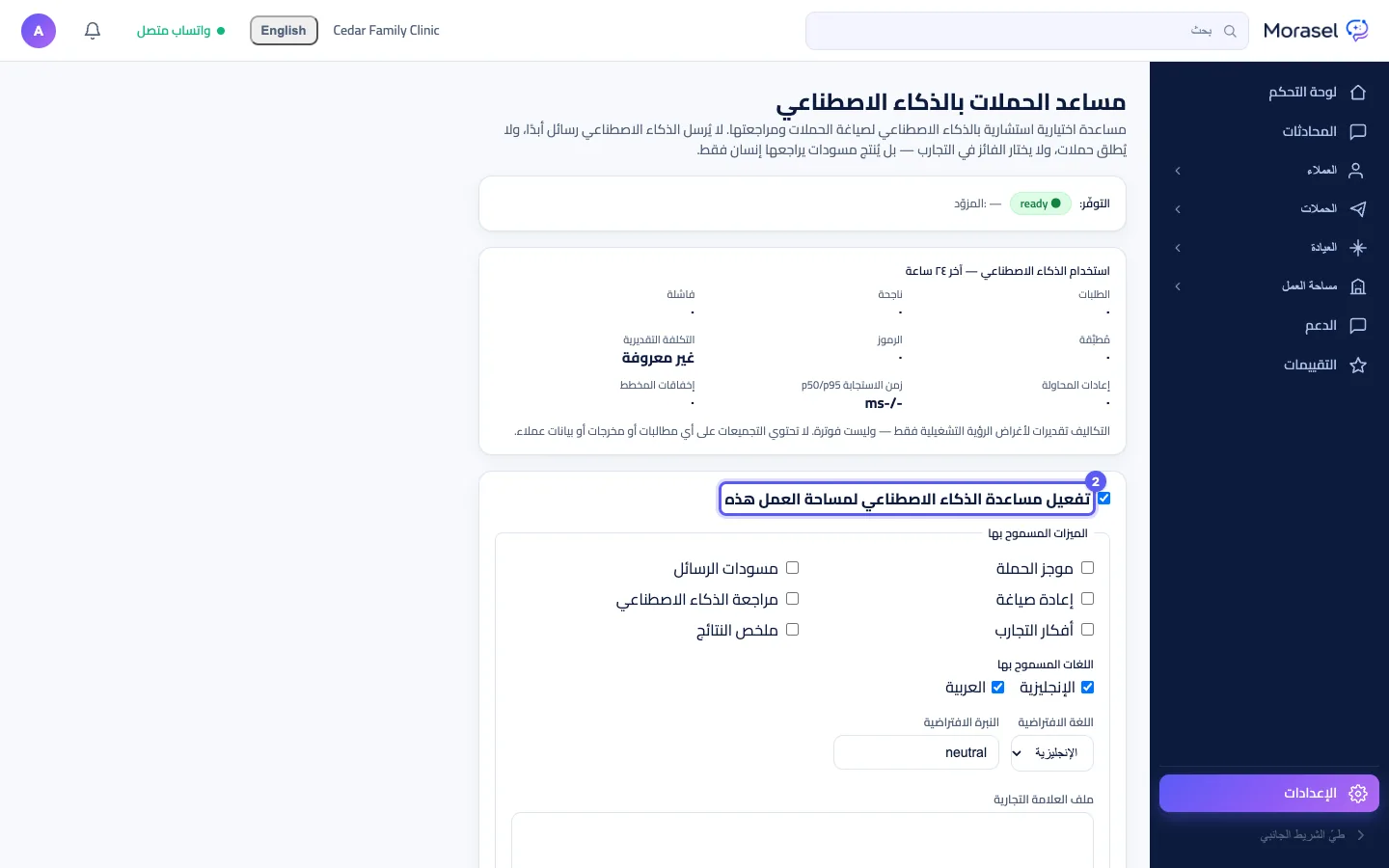
فعّل خانة «تفعيل مساعدة الذكاء الاصطناعي لمساحة العمل هذه».
ما يجب أن تراه: تصبح «الميزات المسموح بها» و«اللغات المسموح بها» والإعدادات الأخرى تحتها متاحة.
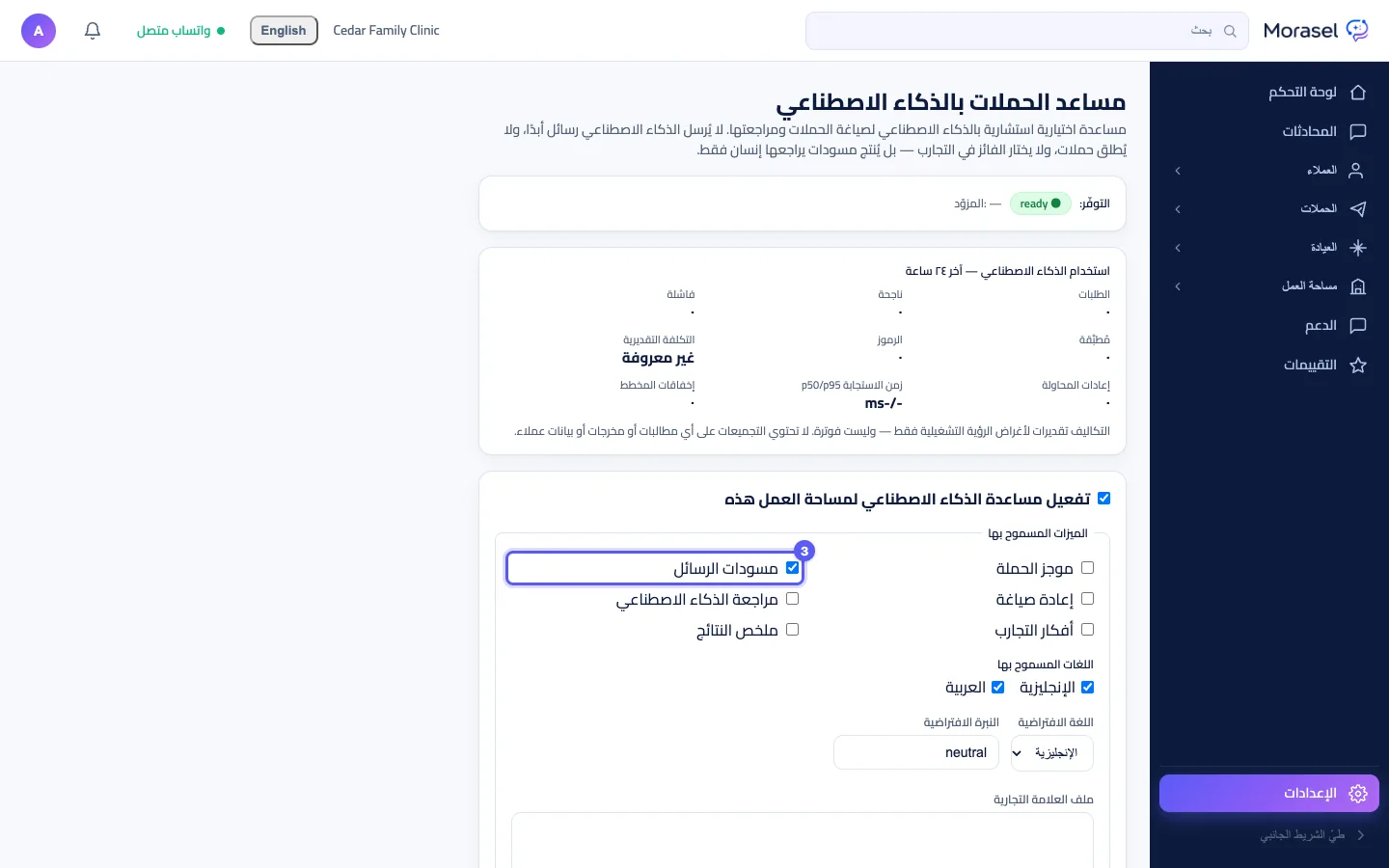
تحت «الميزات المسموح بها»، فعّل «مسودات الرسائل».
ما يجب أن تراه: تصبح «مسودات الرسائل» مفعّلة. وتبقى العربية والإنجليزية مفعّلتين تحت «اللغات المسموح بها».
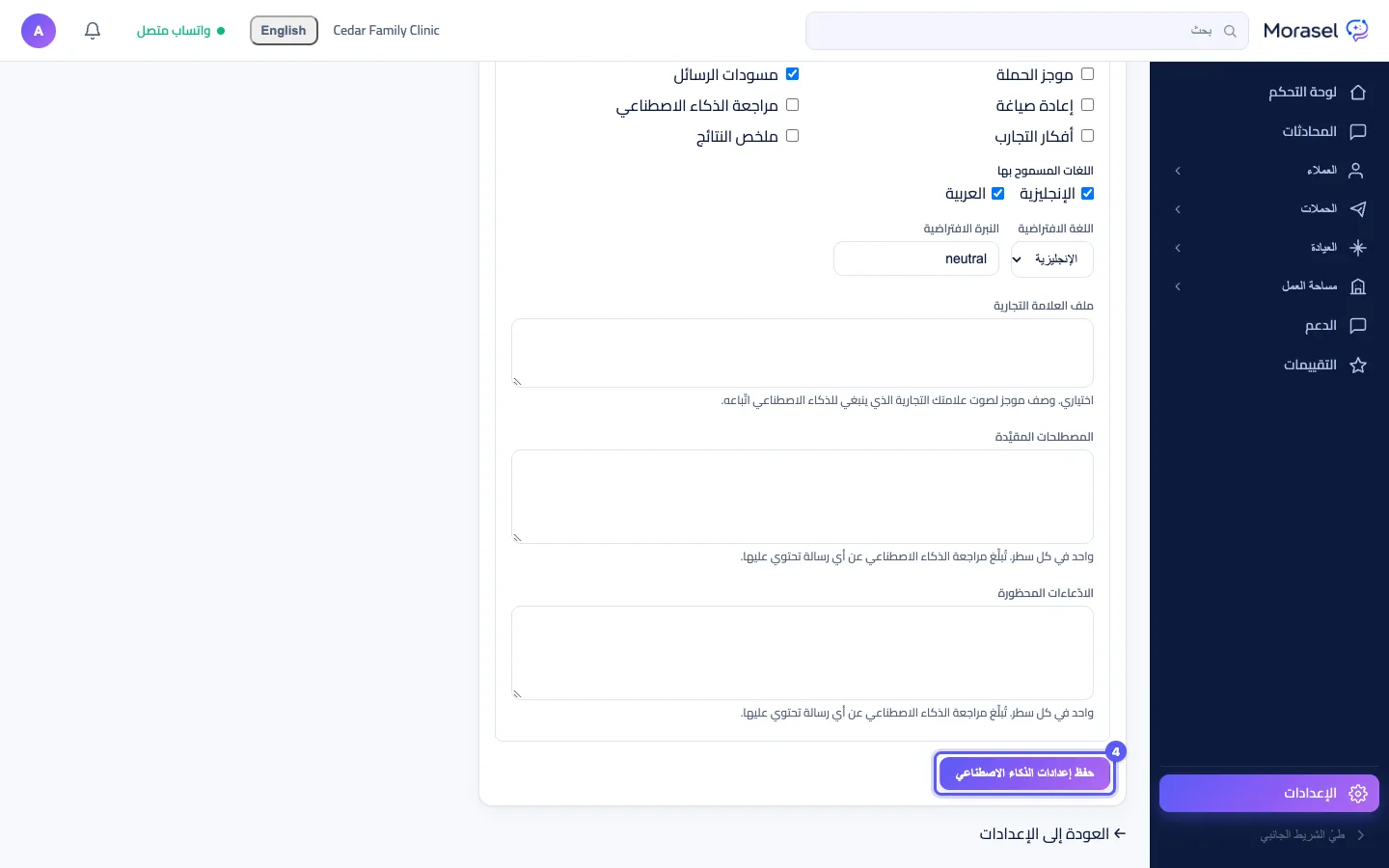
اضغط «حفظ إعدادات الذكاء الاصطناعي».
ما يجب أن تراه: تؤكد رسالة: «حُفِظت إعدادات الذكاء الاصطناعي».
افتح «المحادثات» واضغط إحدى المحادثات.
ما يجب أن تراه: تُفتح المحادثة، وبجانب خانة الرسالة ✨ («اقتراح ردود بالذكاء الاصطناعي»).
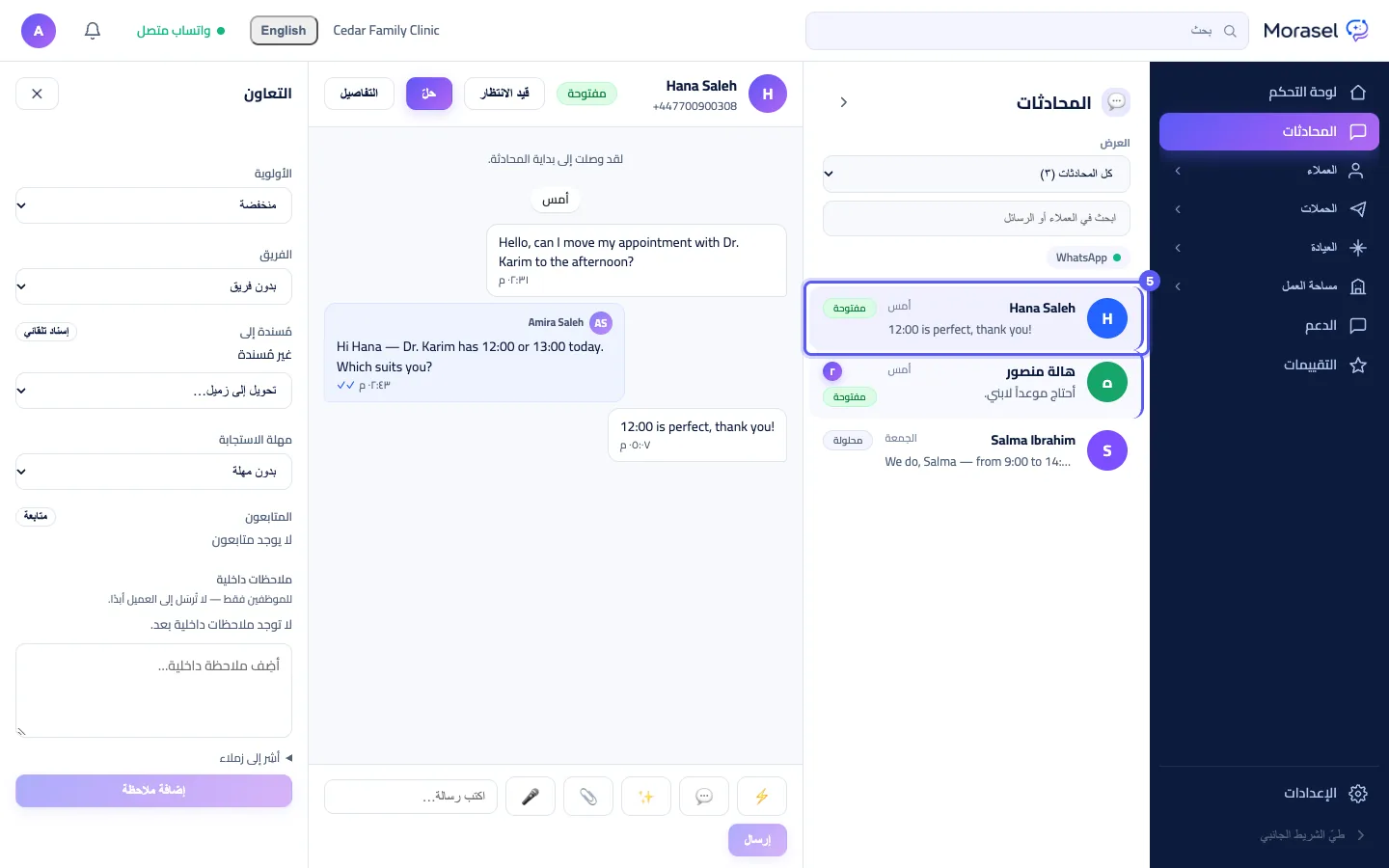
اضغط ✨.
ما يجب أن تراه: تظهر حتى ثلاث مسودات فوق خانة الرسالة، بلغة العميل، مع «اقتراحات الذكاء الاصطناعي — راجعها وعدّلها قبل الإرسال.»
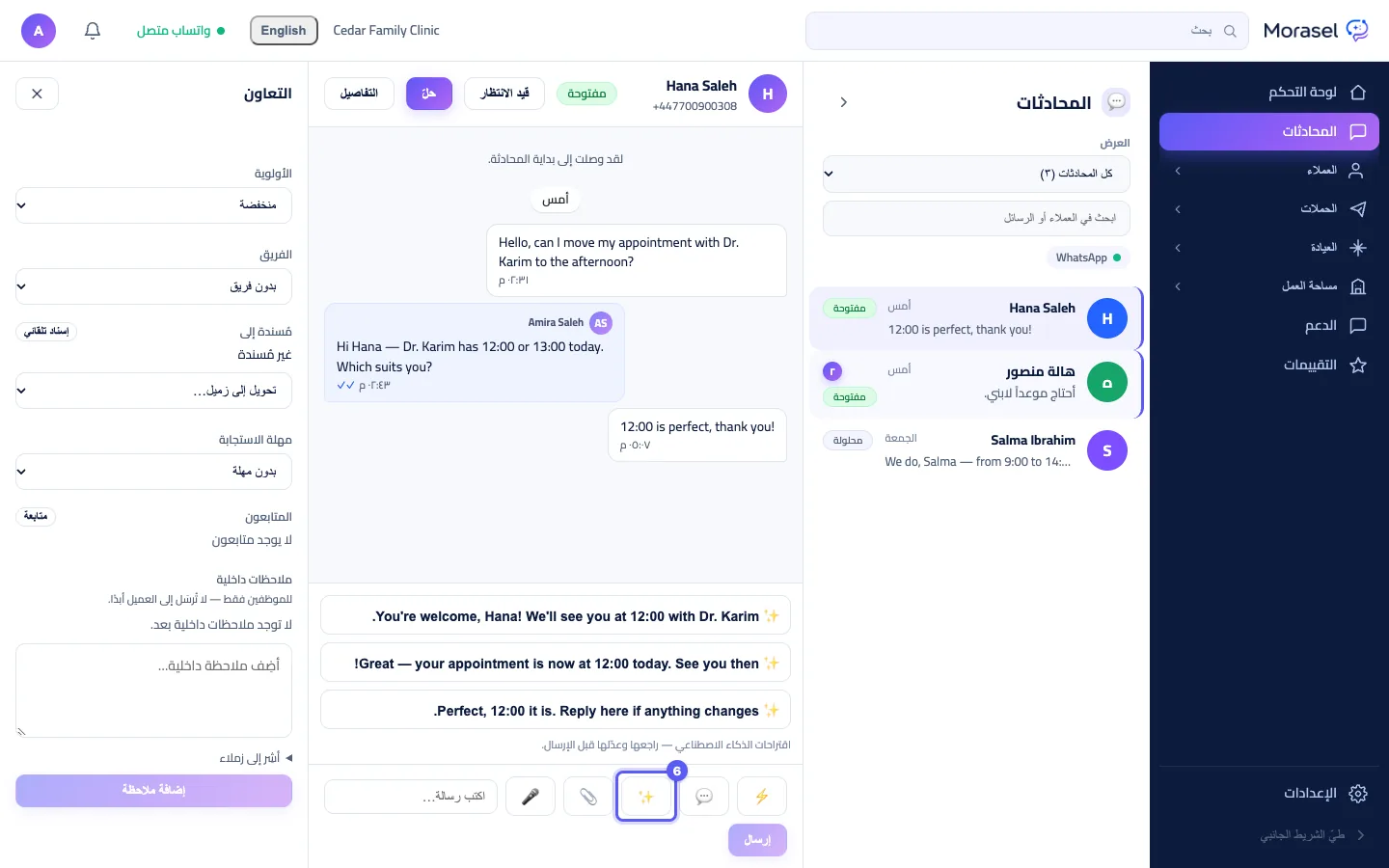
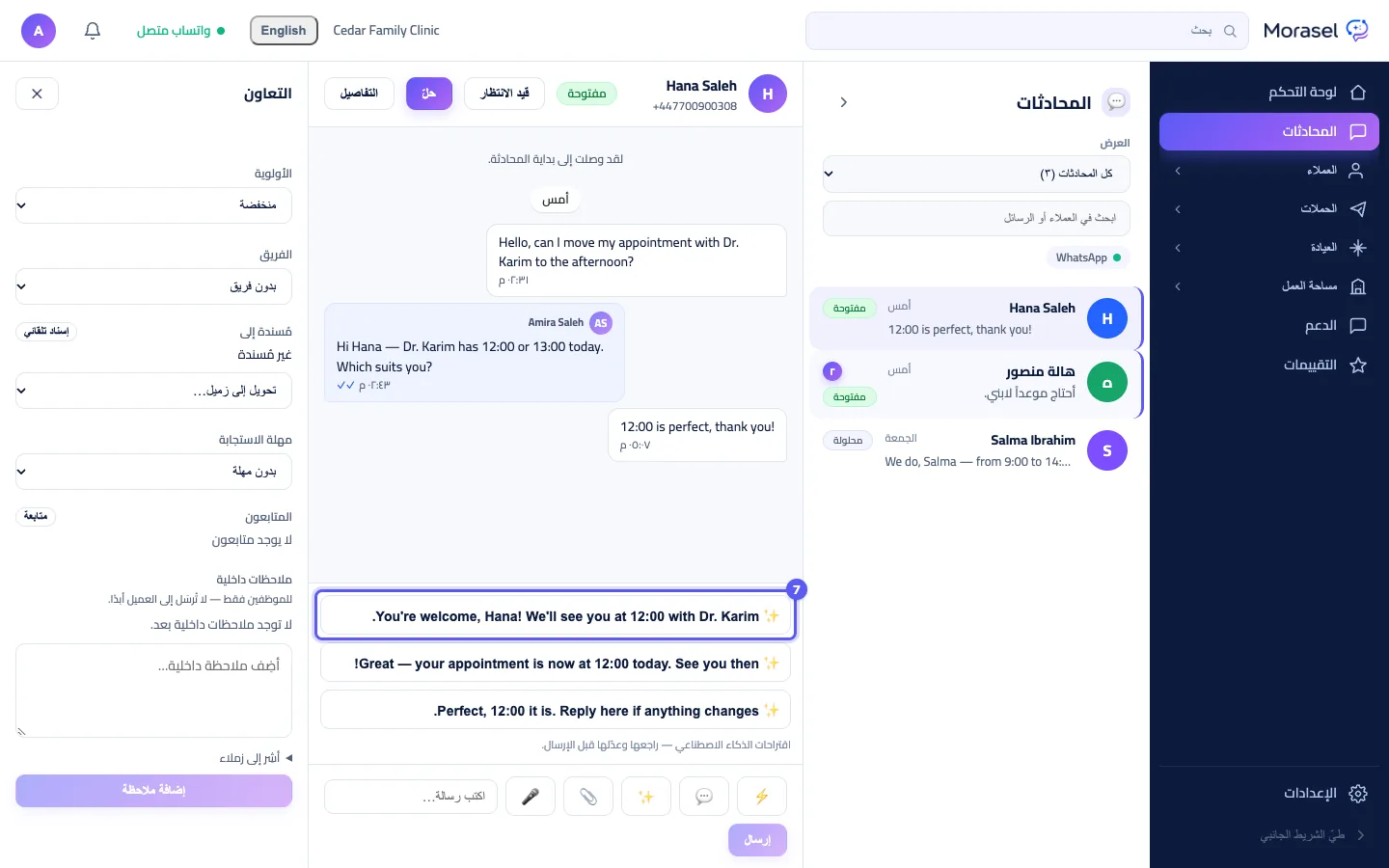
اضغط المسودة التي تريدها.
ما يجب أن تراه: تنتقل المسودة إلى خانة الرسالة؛ ولا يُرسل شيء بعد.
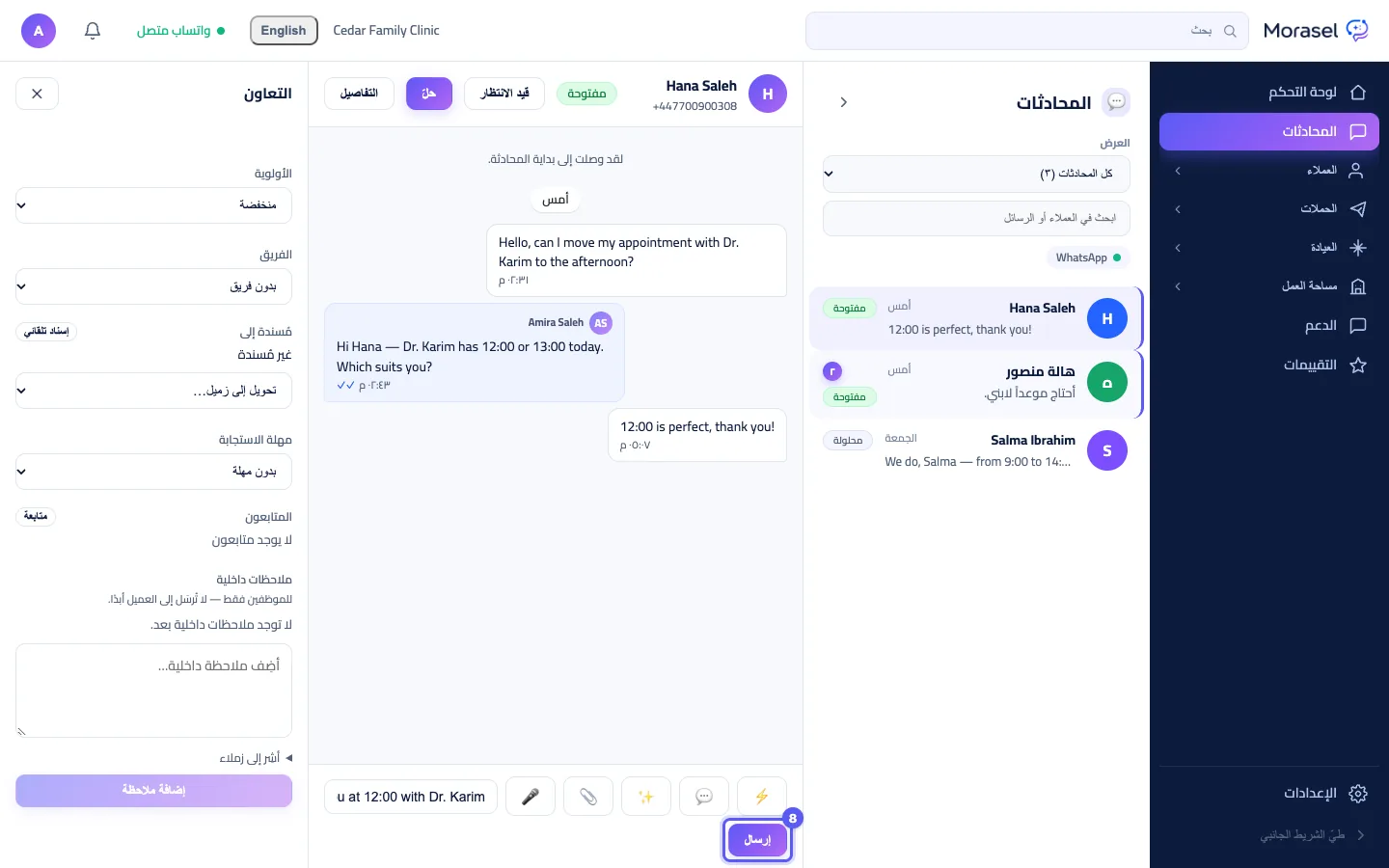
عدّل النص إن لزم، ثم اضغط «إرسال».
ما يجب أن تراه: يُرسل ردّك مثل أي رسالة أخرى.


آيفون
افتح «الإعدادات» واضغط «الذكاء الاصطناعي».
ما يجب أن تراه: تُفتح إعدادات الذكاء الاصطناعي، وفي أعلاها «تفعيل مساعدة الذكاء الاصطناعي لمساحة العمل هذه».
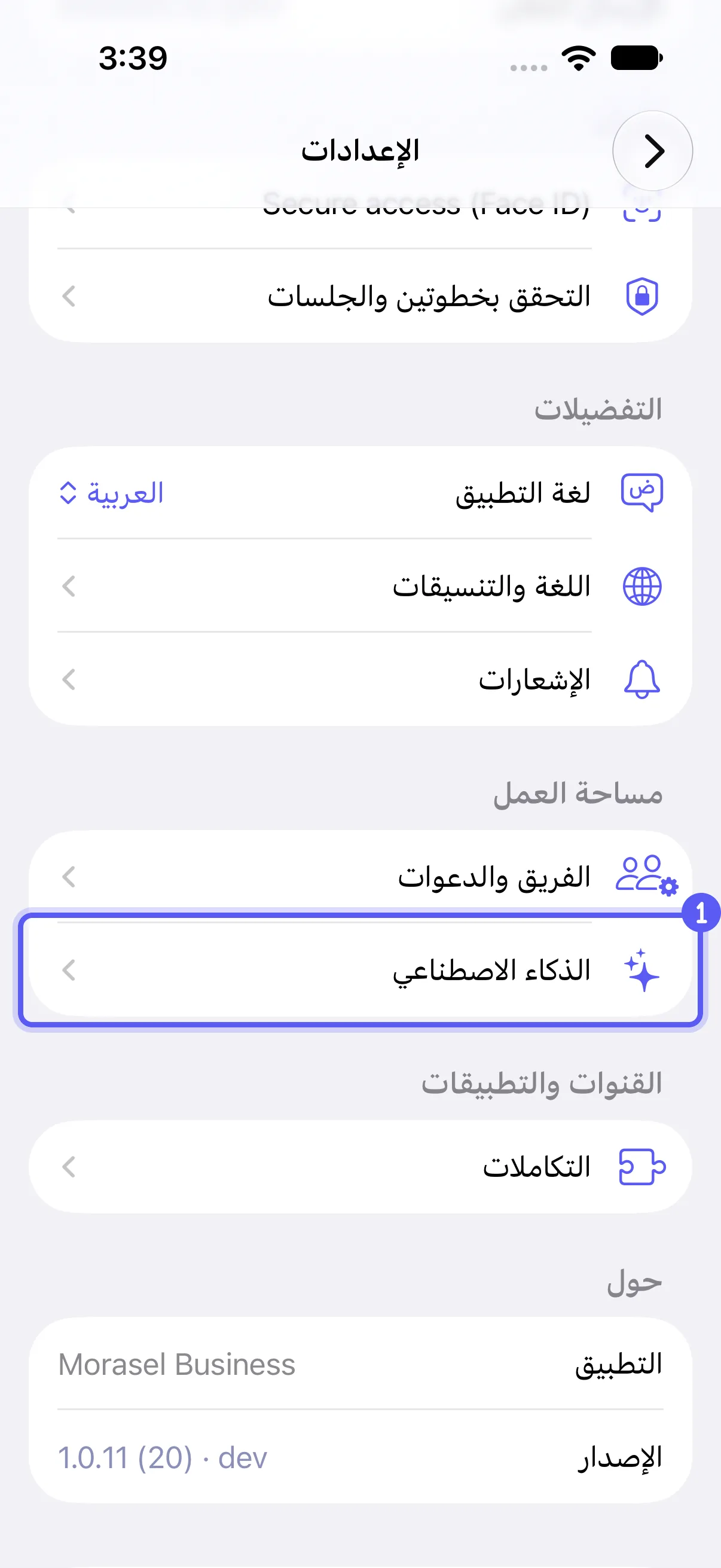
فعّل «تفعيل مساعدة الذكاء الاصطناعي لمساحة العمل هذه».
ما يجب أن تراه: تصبح «الميزات المسموح بها» و«اللغات المسموح بها» متاحة.
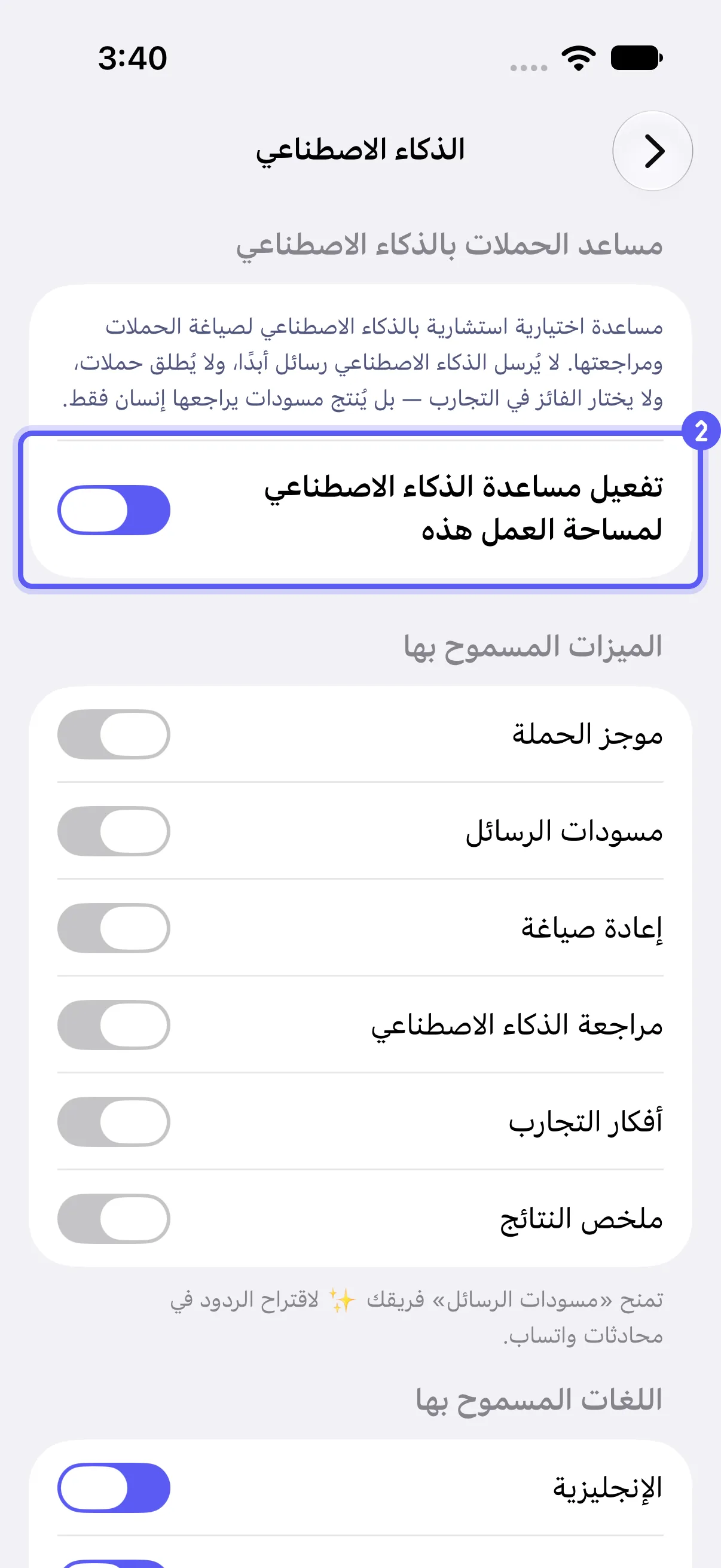
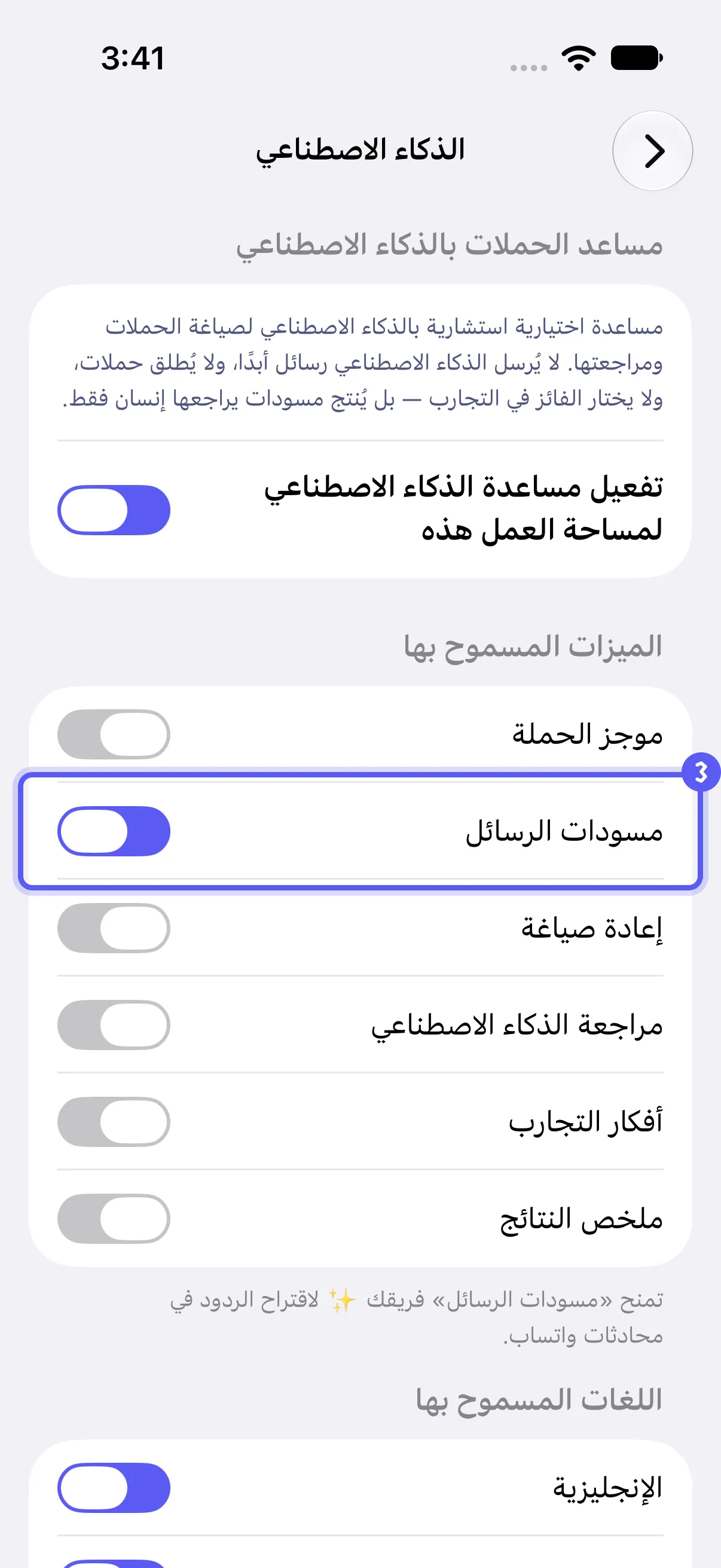
تحت «الميزات المسموح بها»، فعّل «مسودات الرسائل».
ما يجب أن تراه: تصبح «مسودات الرسائل» مفعّلة. وتبقى الإنجليزية والعربية مفعّلتين تحت «اللغات المسموح بها».
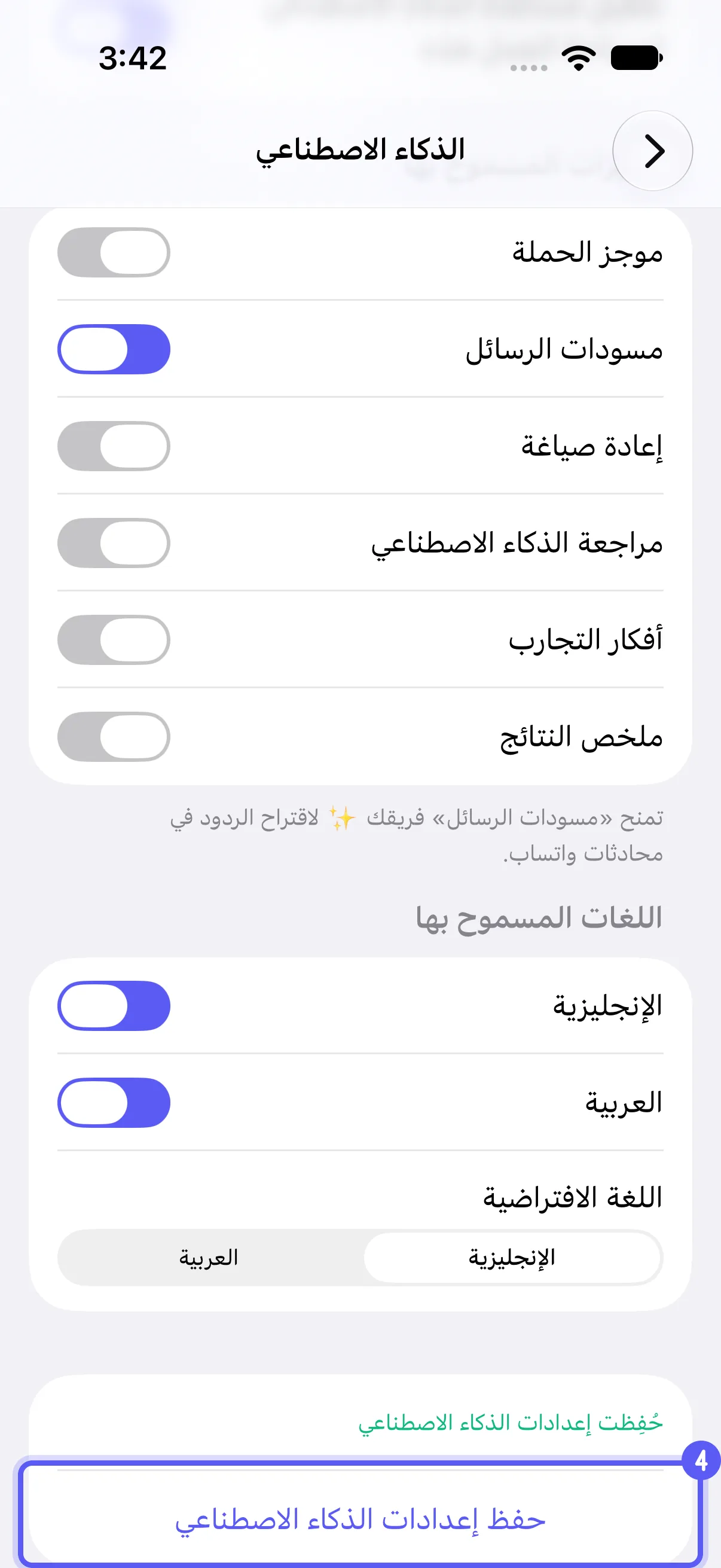
اضغط «حفظ إعدادات الذكاء الاصطناعي».
ما يجب أن تراه: تظهر «حُفِظت إعدادات الذكاء الاصطناعي» فوق الزر. ويحصل فريقك الآن على ✨ في محادثات واتساب، في التطبيق وعلى الويب.
أندرويد
افتح «الإعدادات» واضغط «الذكاء الاصطناعي».
ما يجب أن تراه: تُفتح إعدادات الذكاء الاصطناعي، وفي أعلاها «تفعيل مساعدة الذكاء الاصطناعي لمساحة العمل هذه».
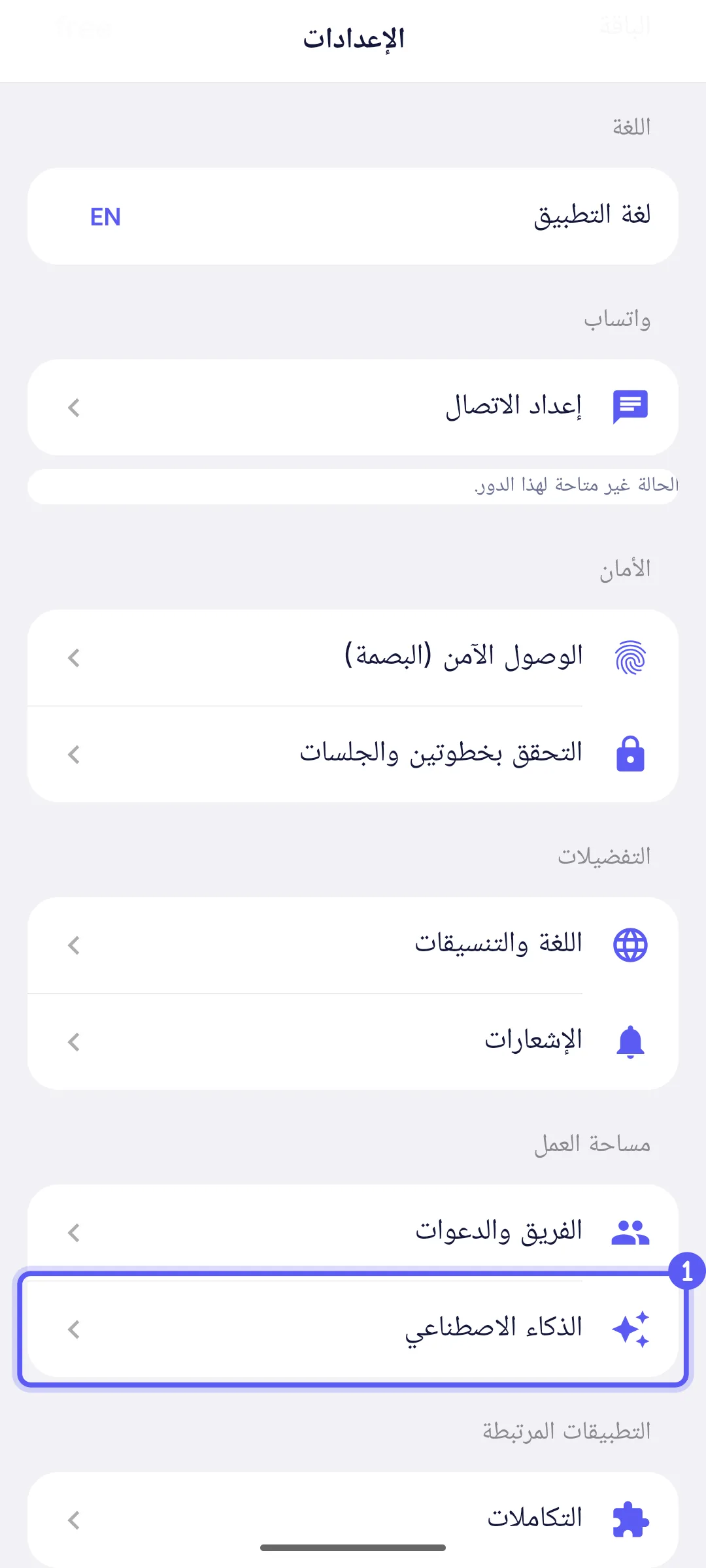
فعّل «تفعيل مساعدة الذكاء الاصطناعي لمساحة العمل هذه».
ما يجب أن تراه: تصبح «الميزات المسموح بها» و«اللغات المسموح بها» متاحة.
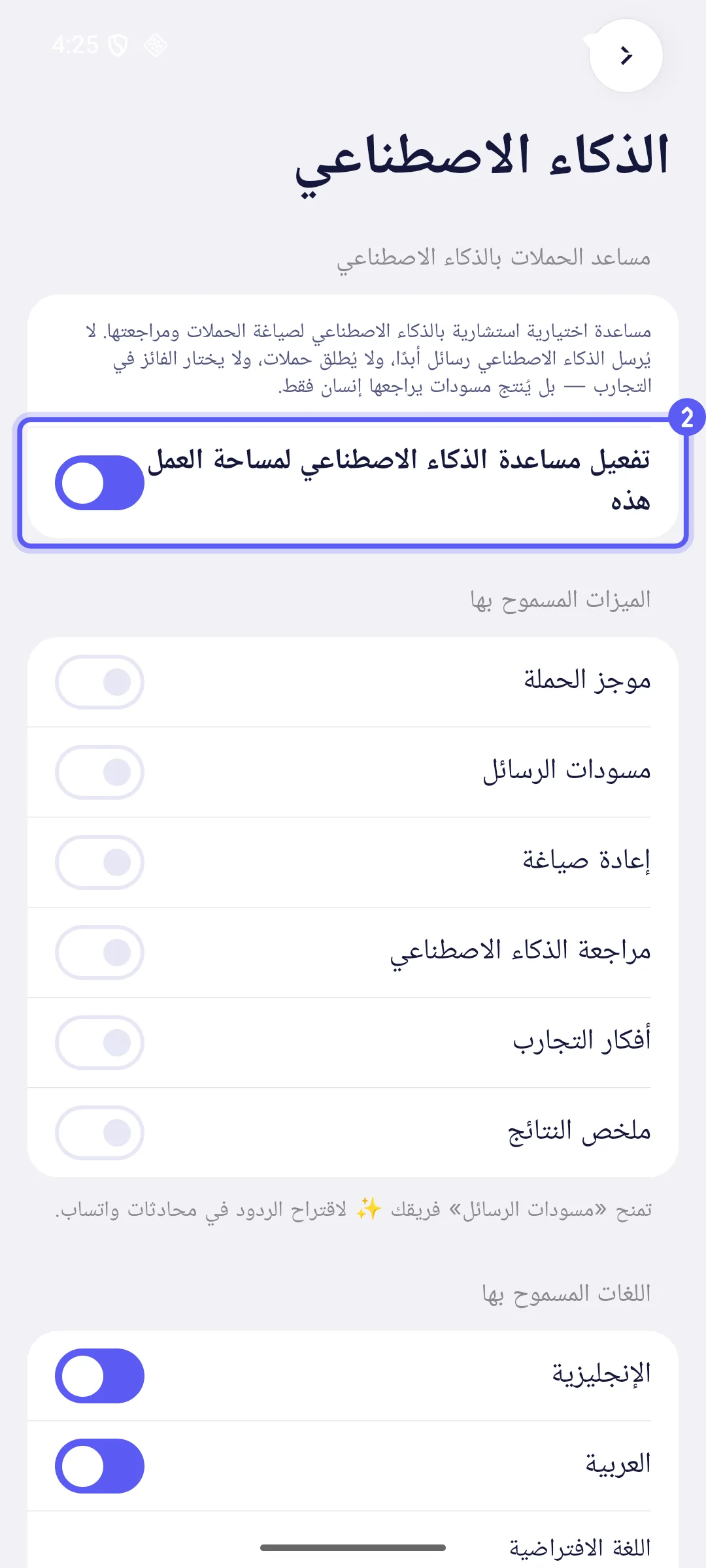
تحت «الميزات المسموح بها»، فعّل «مسودات الرسائل».
ما يجب أن تراه: تصبح «مسودات الرسائل» مفعّلة. وتبقى الإنجليزية والعربية مفعّلتين تحت «اللغات المسموح بها».
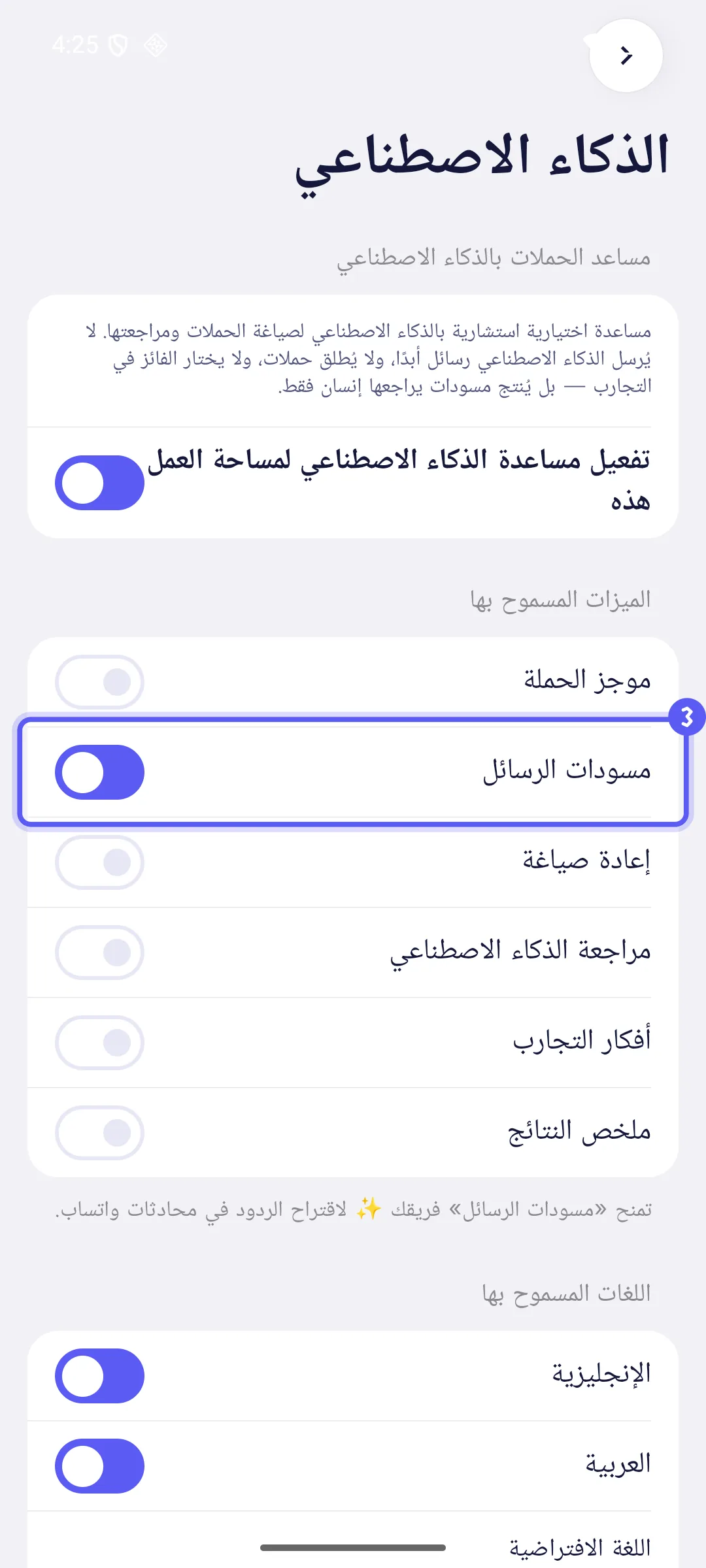
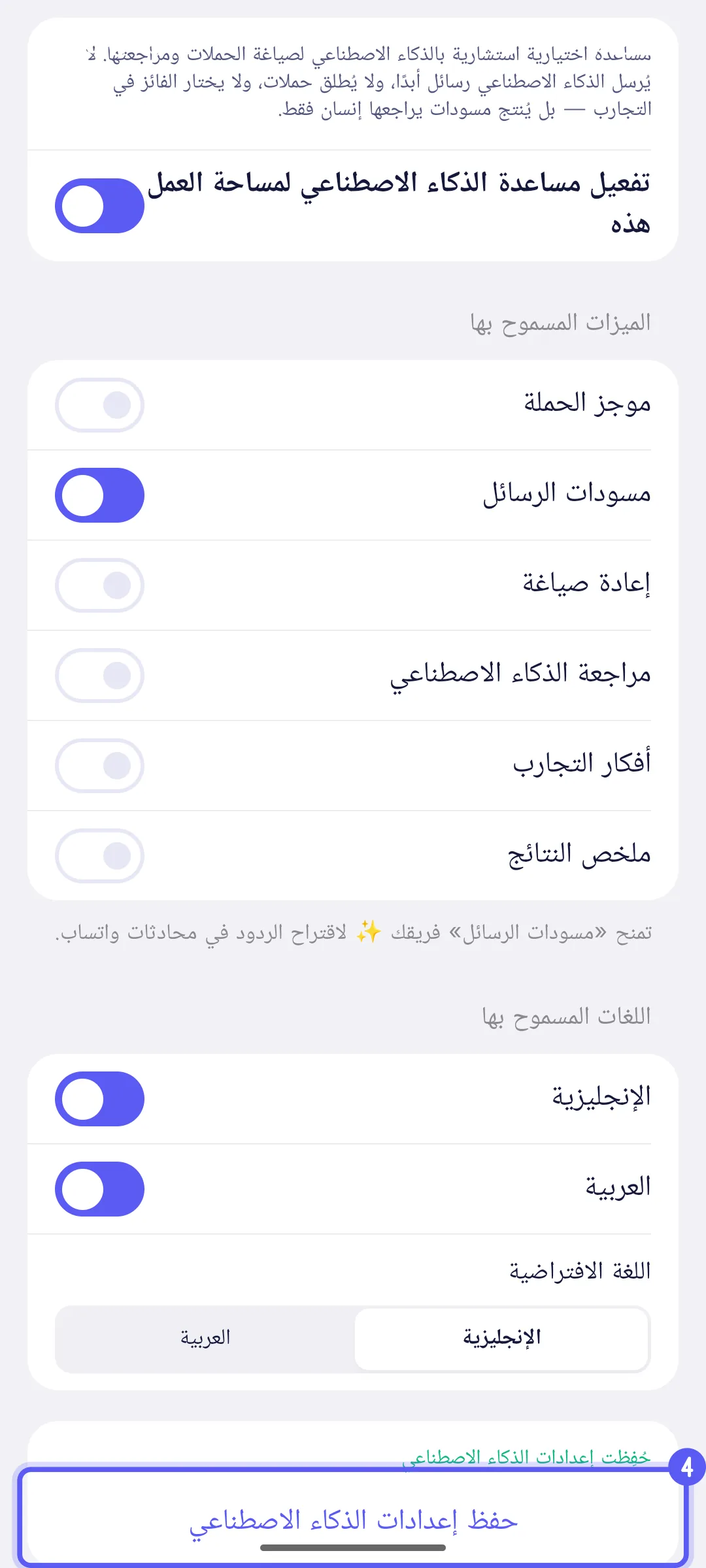
اضغط «حفظ إعدادات الذكاء الاصطناعي».
ما يجب أن تراه: تظهر «حُفِظت إعدادات الذكاء الاصطناعي» فوق الزر. ويحصل فريقك الآن على ✨ في محادثات واتساب، في التطبيق وعلى الويب.
إذا لم تنجح الخطوات
- لا توجد بطاقة «مساعد الحملات بالذكاء الاصطناعي» في «الإعدادات»، أو لا يوجد «الذكاء الاصطناعي» في إعدادات التطبيق.
- لا يستطيع تغيير إعدادات الذكاء الاصطناعي إلا مالك مساحة العمل أو أحد مشرفيها. اطلب من أحدهما، أو اطلب من المالك أن يجعلك مشرفًا. ويتوفر «الإعدادات» ← «الذكاء الاصطناعي» في تطبيقَي iPhone وAndroid؛ وإلى أن يظهر في تطبيقك، استخدم تطبيق الويب.
- حفظت الإعدادات لكن ✨ لا يظهر في المحادثات.
- المساعدة بالذكاء الاصطناعي برنامج تجريبي محدود ويجب أن تكون متاحة لمساحة عملك أيضًا. اطلب ذلك منا من صفحة «الدعم» في التطبيق.
- يظهر ✨ باهتًا في محادثة.
- نافذة الـ 24 ساعة في واتساب مغلقة لهذا العميل، فلا يمكن إرسال رد نصي حر. استخدم قالبًا معتمدًا بدلًا من ذلك.
- «لا توجد اقتراحات حالياً — حاول مجدداً.»
- اضغط ✨ مرة أخرى بعد لحظة. وإن استمر الإخفاق، فاكتب ردّك بنفسك وأخبرنا من صفحة «الدعم».
الأسئلة الشائعة
هل يرسل الذكاء الاصطناعي رسائل إلى عملائي؟
لا. لا يكتب الذكاء الاصطناعي إلا مسودات. يختار شخصٌ إحداها ويعدّلها ويضغط «إرسال»، أو يتجاهلها.
بأي لغة تكون المسودات؟
بلغة العميل: بالعربية حين تكون لغة العميل العربية، وبالإنجليزية في غير ذلك.
هل يستطيع الوكلاء استخدام ✨، أم المشرفون فقط؟
يستطيع كل من يمكنه الرد على محادثة استخدام ✨ بعد أن يسمح مالك أو مشرف بـ«مسودات الرسائل». ولا يغيّر إعدادات الذكاء الاصطناعي إلا المالكون والمشرفون.
هل يمكنني تفعيل مسودات الذكاء الاصطناعي من هاتفي؟
تتوفر «الإعدادات» ← «الذكاء الاصطناعي» في تطبيق الويب وفي تطبيقَي iPhone وAndroid. في التطبيق، افتح «الإعدادات» ← «الذكاء الاصطناعي»، وفعّل «تفعيل مساعدة الذكاء الاصطناعي» و«مسودات الرسائل»، ثم اضغط «حفظ إعدادات الذكاء الاصطناعي». وهو الإعداد نفسه الموجود على الويب.
من يستطيع تشغيل مسودات الذكاء الاصطناعي أو إيقافها؟
مالك مساحة العمل والمشرفون. ألغِ تفعيل «مسودات الرسائل»، أو «تفعيل مساعدة الذكاء الاصطناعي»، واحفظ لإيقافها للجميع.
مقالات ذات صلة
آخر تحديث · أُضيف: تفعيل مسودات الرسائل بالذكاء الاصطناعي من «الإعدادات» ← «الذكاء الاصطناعي» في تطبيقَي iPhone وAndroid