
الرد على العملاء في صندوق وارد واتساب المشترك
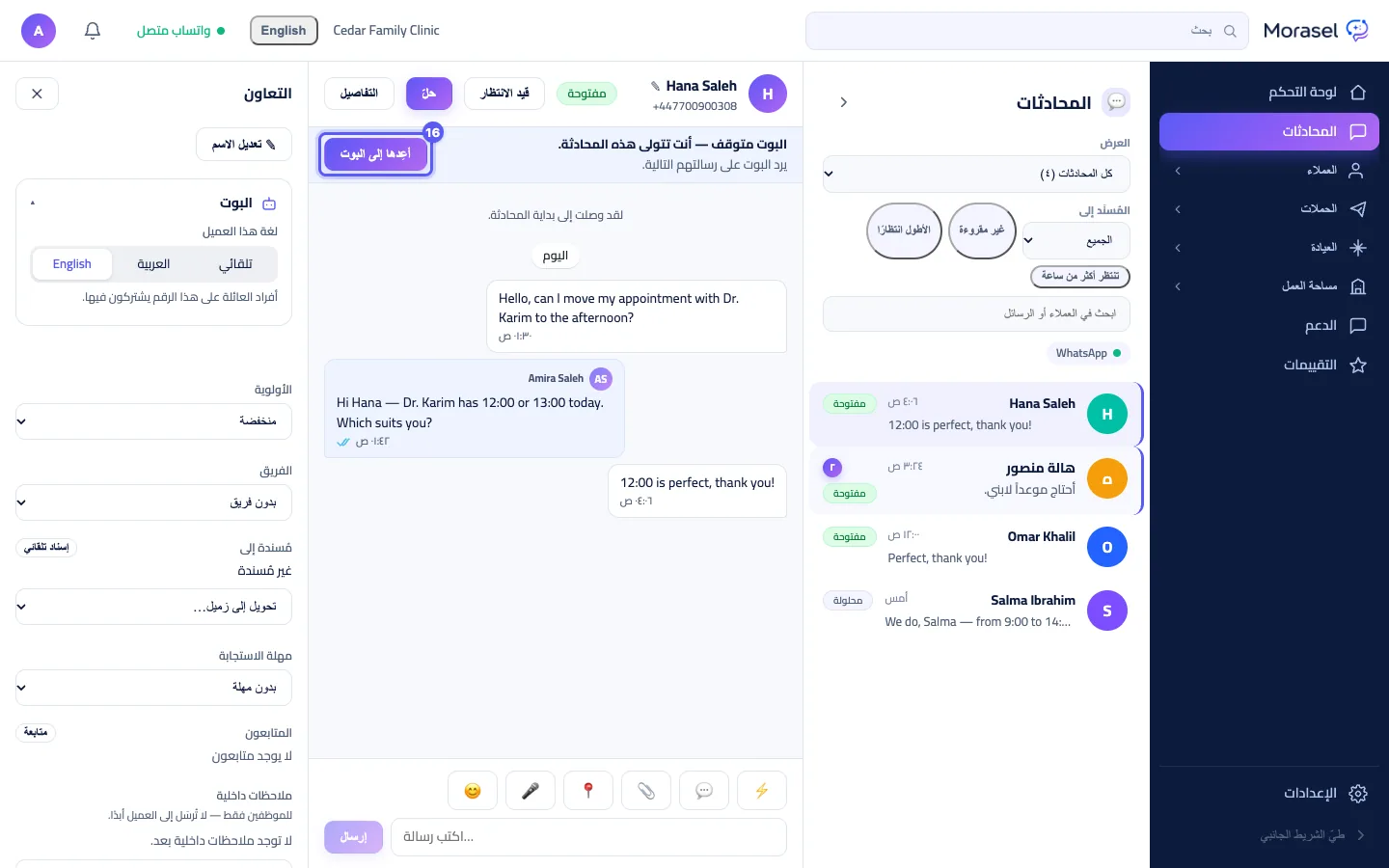
«المحادثات» هي صندوق وارد واتساب المشترك لفريقك. تصل إليها كل محادثة مع العملاء على رقمك، ويرى كل من لديه صلاحية الوصول القائمة نفسها، فتتقاسمون العمل وتحوّلون المحادثات وتحتفظون بالسجل الكامل.
افتح هذه الصفحة في التطبيق https://app.morasel.ai/inbox
الخطوات
افتح «المحادثات» واختر عرضًا من قائمة «العرض»: «كل المحادثات» أو «المُسندة إليّ» أو «غير مُسندة» أو «المحلولة».
ما يجب أن تراه: تعرض القائمة محادثات ذلك العرض، الأحدث أولًا، مع عدد الرسائل غير المقروءة على المحادثات التي فيها رسائل جديدة.
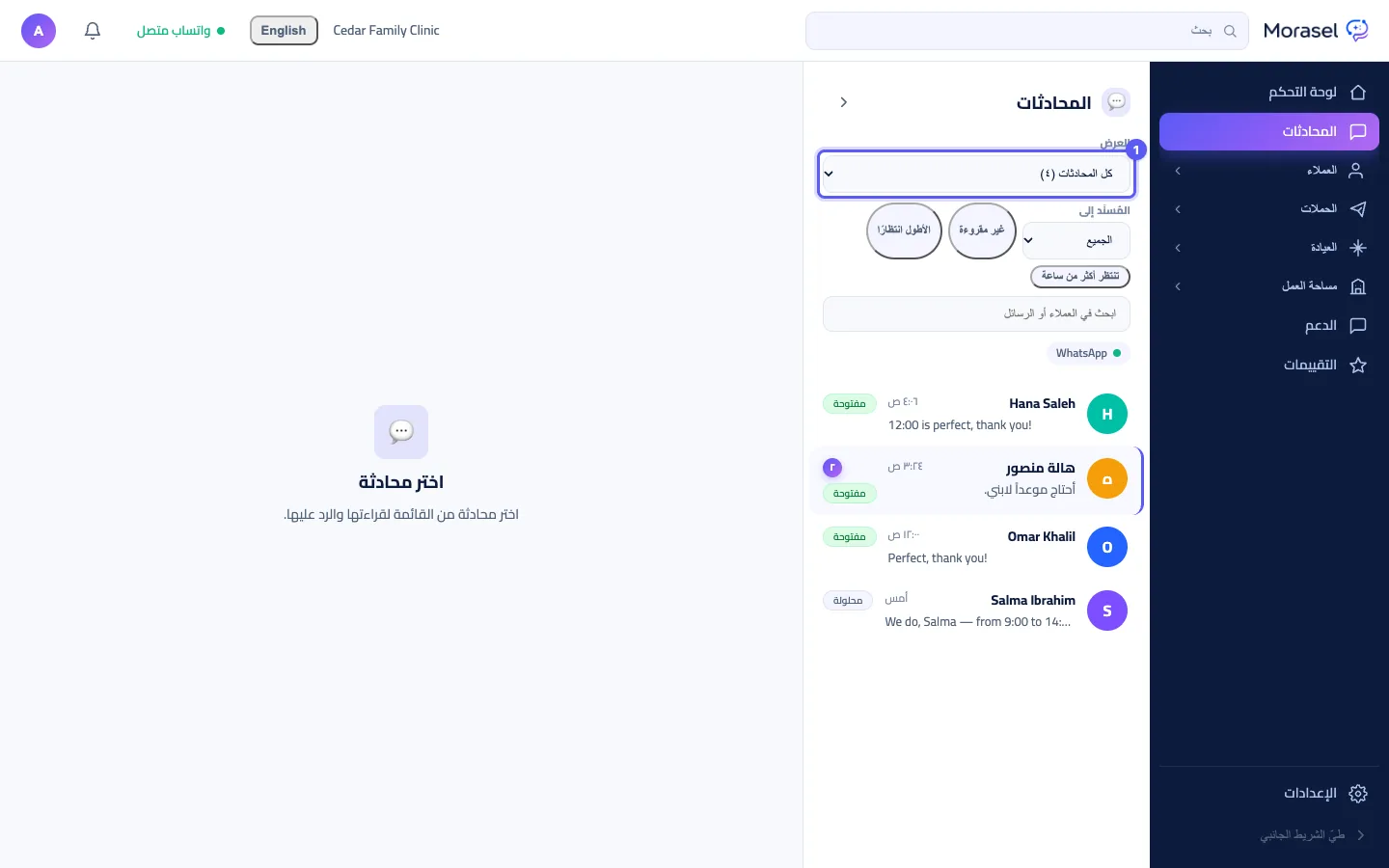
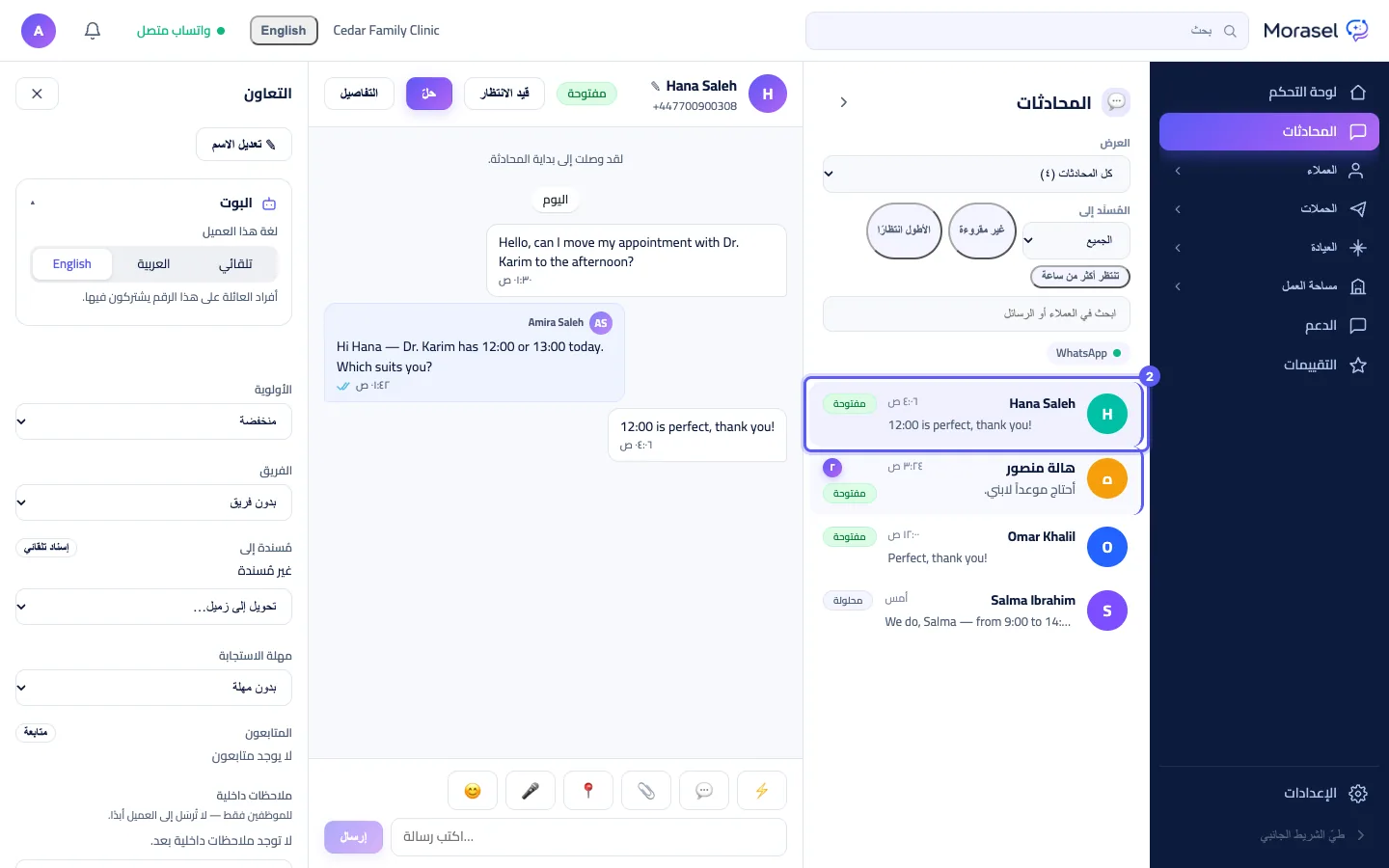
اضغط محادثة في القائمة.
ما يجب أن تراه: تُفتح المحادثة واسم العميل ورقمه في أعلاها وخانة الرسالة في أسفلها.
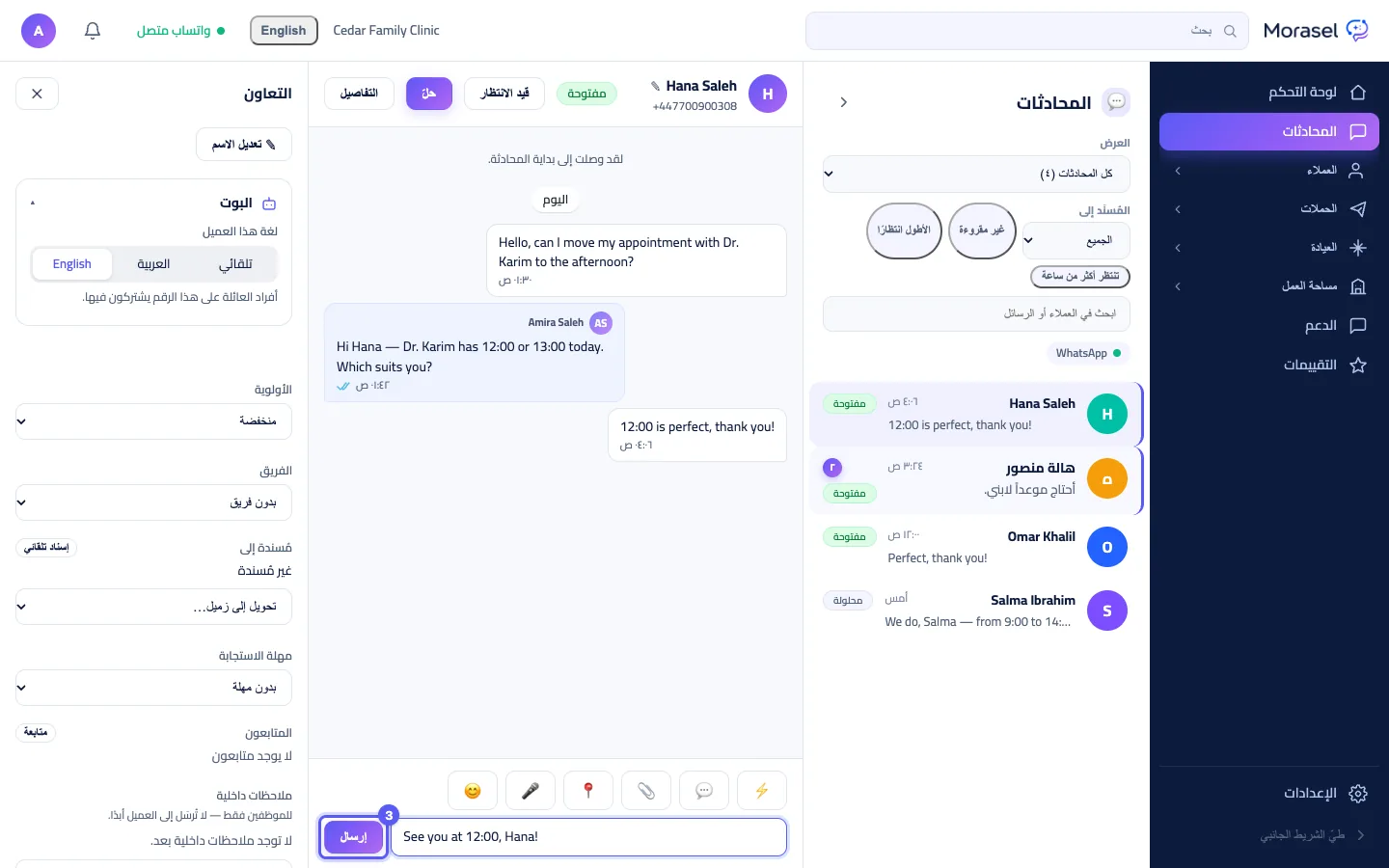
اكتب ردّك في خانة الرسالة واضغط «إرسال» (أو Enter). لسطر جديد اضغط Shift+Enter؛ والنص الذي تلصقه يحتفظ بأسطره.
ما يجب أن تراه: يظهر ردّك في المحادثة مع علامات توضّح متى سُلِّم ومتى قُرئ.
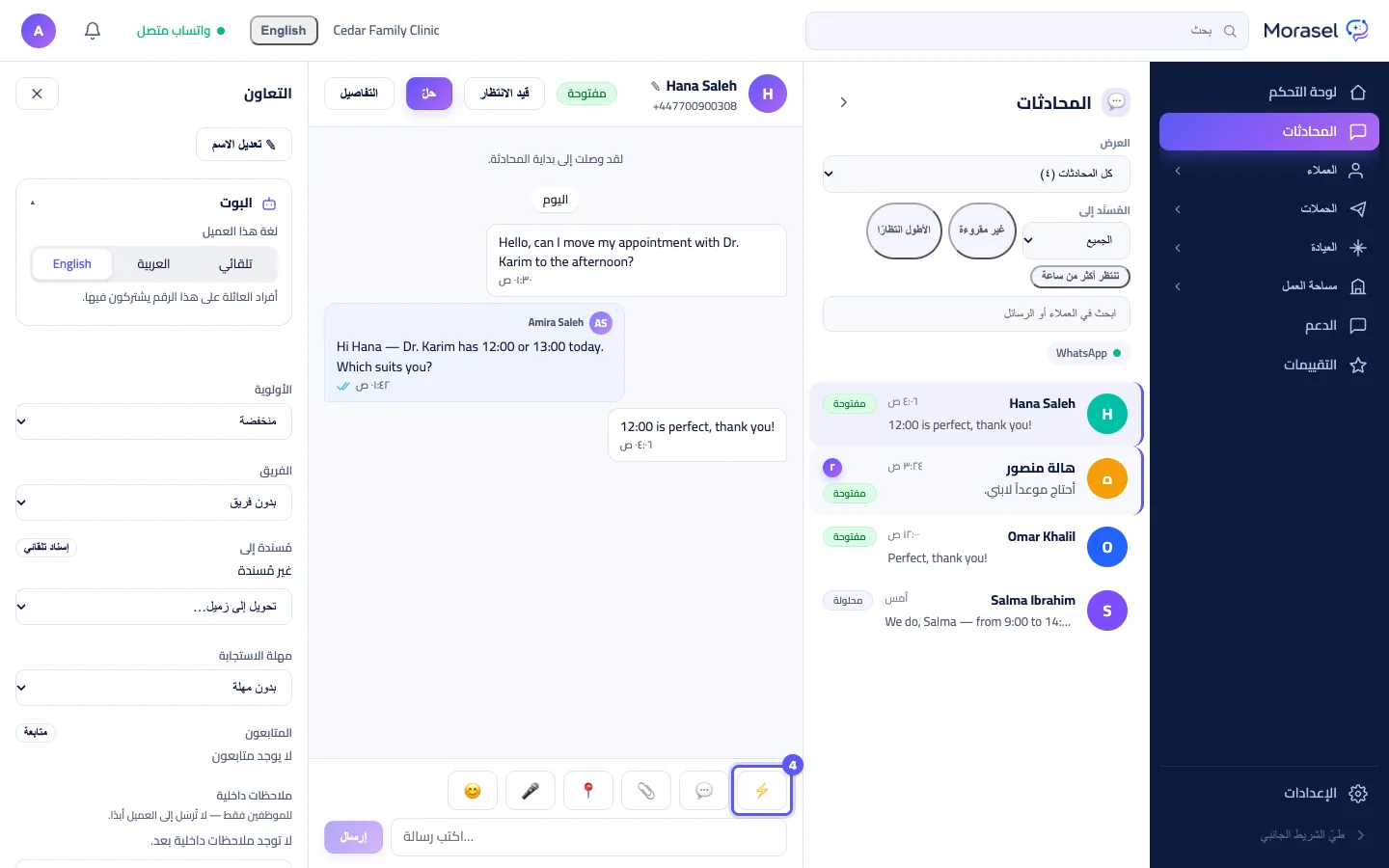
إذا كانت آخر رسالة من العميل قبل أكثر من 24 ساعة، فاضغط ⚡ («القوالب والردود السريعة») واختر قالبًا معتمدًا بدلًا من ذلك.
ما يجب أن تراه: تظهر القوالب المعتمدة فوق خانة الرسالة؛ اختر أحدها، واملأ تفاصيله، وأرسله.
حين تُجاب مسألة العميل، اضغط «حلّ».
ما يجب أن تراه: تنتقل المحادثة إلى «المحلولة». وإن كتب العميل من جديد، تعود إلى القائمة المفتوحة.
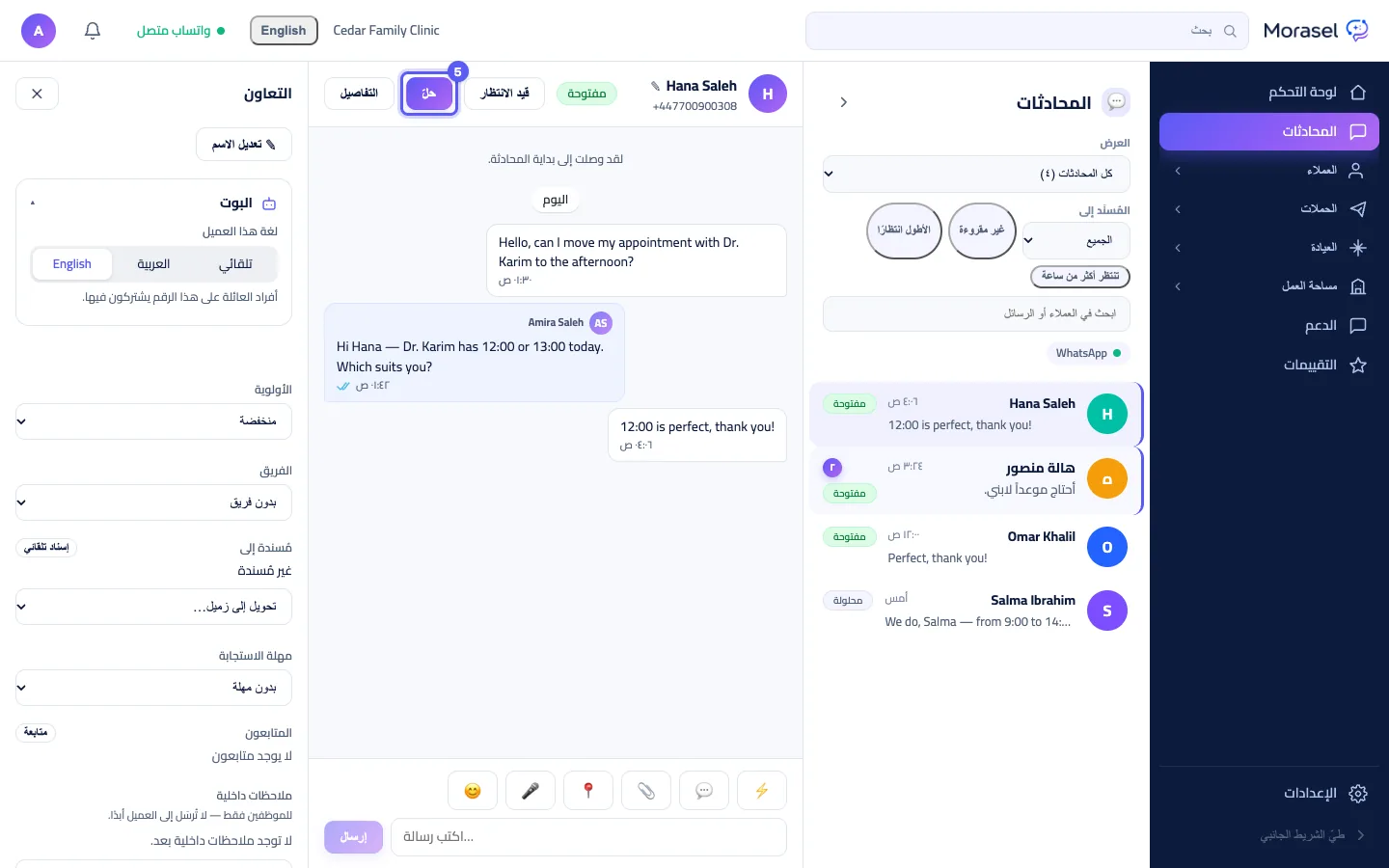


تصحيح اسم جهة الاتصال
افتح المحادثة واضغط ✎ بجانب الاسم أعلى المحادثة (أو «تعديل الاسم» في «التفاصيل»). اكتب «الاسم الأول» و«اسم العائلة»، ثم اضغط «حفظ».
ما يجب أن تراه: تعرض النافذة «كان اسم واتساب:» والاسم الذي أرسله واتساب، إن وُجد. وبعد «حفظ» تظهر «تم تحديث الاسم»، ويظهر الاسم الجديد فورًا في «المحادثات» وفي المحادثة نفسها، وفي العيادة في ملف المريض والجدول أيضًا. ولا تعيده رسالة واتساب لاحقة إلى الاسم القديم أبدًا. ويستطيع ذلك كل من يرد على المحادثات في فريقك. وتجد «تعديل الاسم» أيضًا في قائمة المحادثة في تطبيقَي iPhone وAndroid.
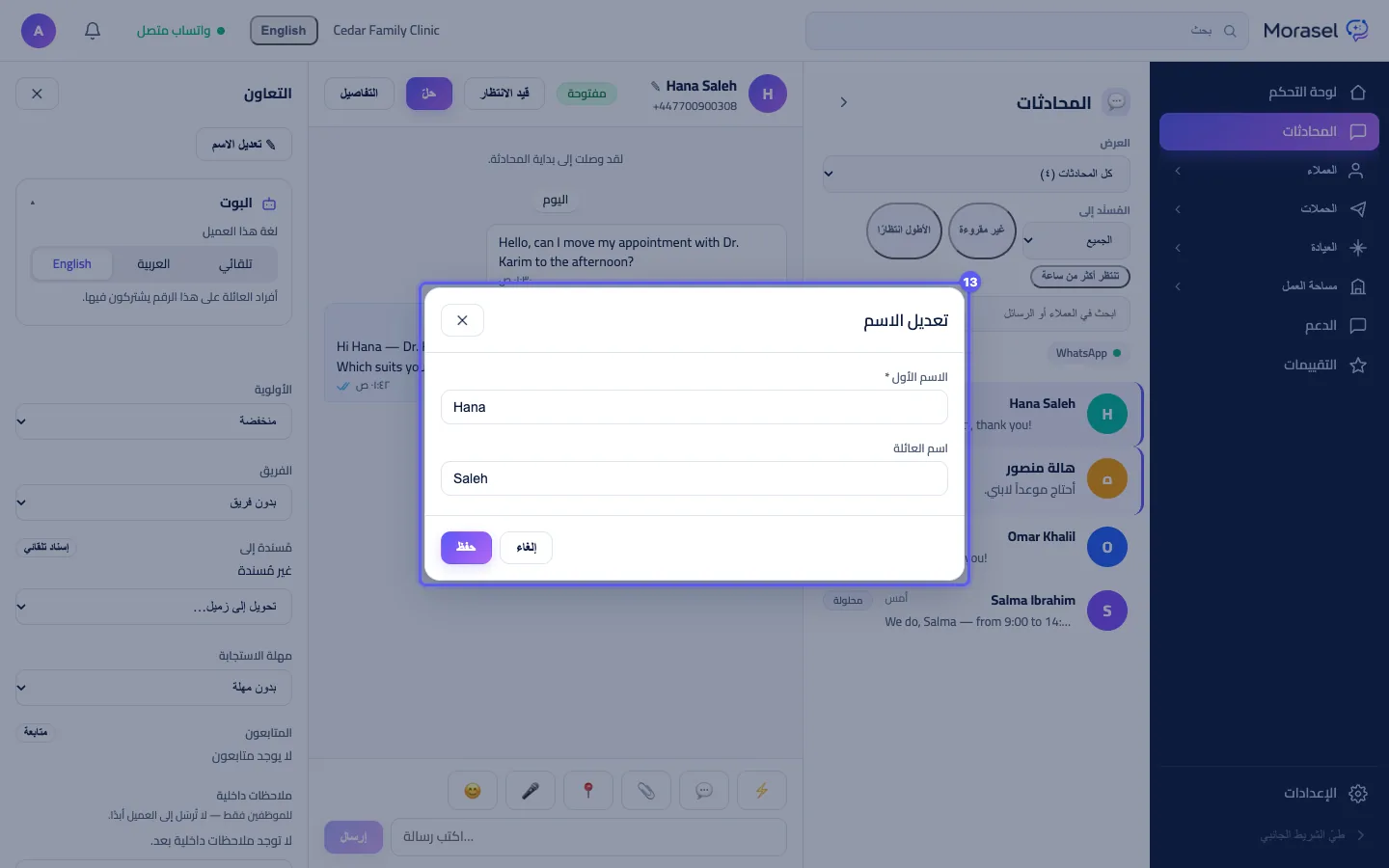

الروابط في الرسائل
افتح محادثة فيها رابط، واضغط الرابط أو الزر الذي في البطاقة أسفل الرسالة.
ما يجب أن تراه: عناوين المواقع وأرقام الهواتف وعناوين البريد الإلكتروني في الرسائل والتعليقات على الوسائط والملاحظات الداخلية وملاحظات المريض كلها روابط: يُفتح عنوان الموقع في علامة تبويب جديدة، ويفتح رقم الهاتف تطبيق الاتصال، ويفتح البريد الإلكتروني تطبيق البريد. وحين يتعرّف مُراسِل على الرابط، مثل مكالمة فيديو أو خريطة أو صفحة تتبّع شحنة لدى شركة توصيل، تظهر أسفل الرسالة بطاقة تسمّيه، مثل «Google Meet» مع «انضم إلى المكالمة» أو «Google Maps» مع «افتح في الخرائط». ولكل رسالة بطاقة واحدة لأول رابط معروف فيها، وتبقى روابطها الأخرى قابلة للضغط في النص. ويبني مُراسِل البطاقة من العنوان وحده ولا يفتح الرابط بنفسه أبدًا. وتصل الروابط والبطاقات إلى المحادثات في تطبيقَي iPhone وAndroid.
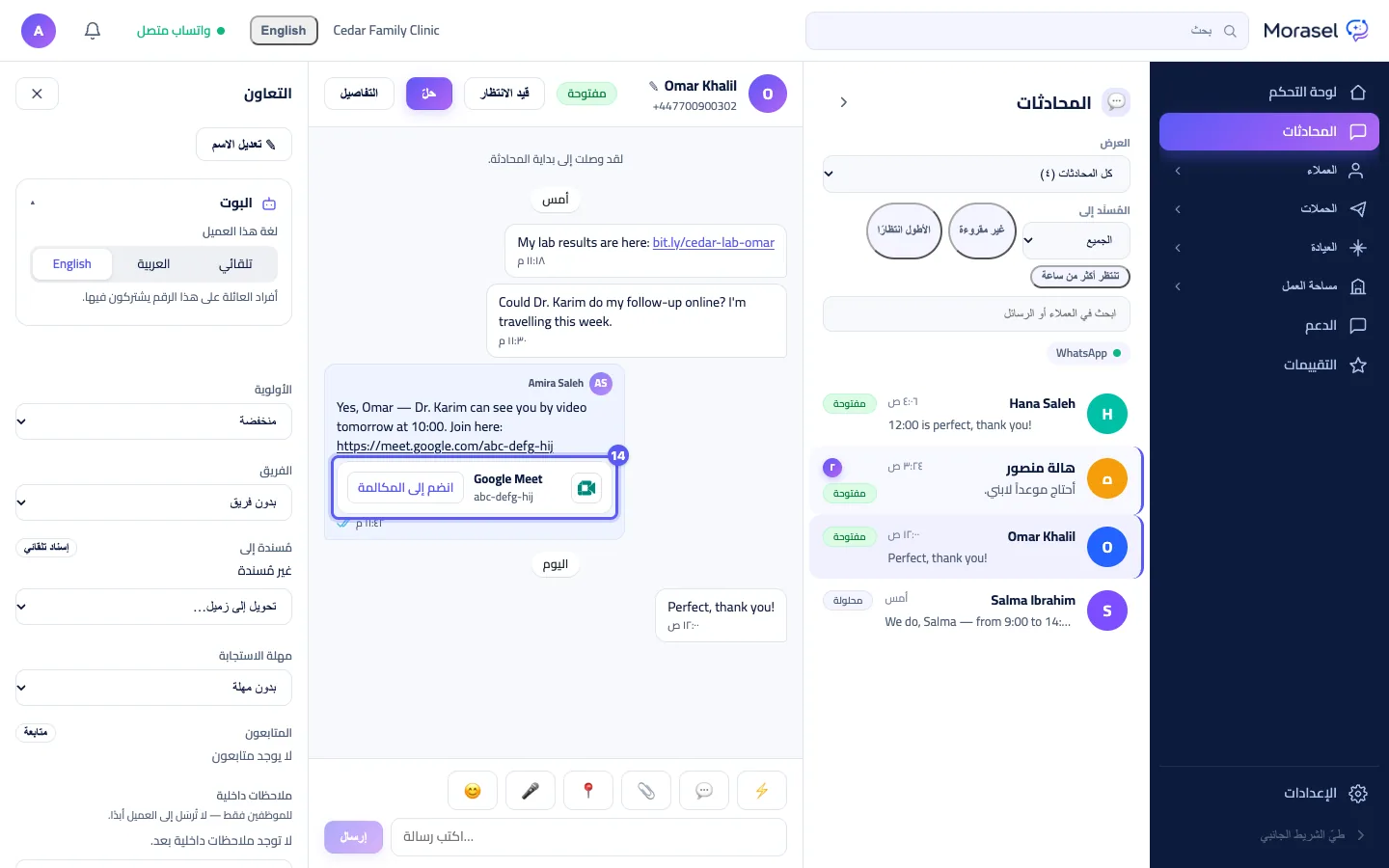
إذا ظهرت «تحقّق قبل الفتح»، فاقرأ العنوان ثم اضغط «افتح» للانتقال إليه أو «إلغاء» للبقاء.
ما يجب أن تراه: تسأل أولًا الروابطُ المختصرة (مثل bit.ly)، والعناوين المكوّنة من أرقام فقط، والعناوين ذات الأحرف غير المعتادة، والعناوين التي تقلّد اسمًا معروفًا (مثل meet-google.com). وتعرض النافذة العنوان كاملًا وسبب السؤال، مثل «رابط مختصر: العنوان الحقيقي مخفي.» ولا تحصل هذه الروابط على بطاقة أبدًا.


أعِد المحادثة إلى البوت
إذا ظهر في المحادثة «البوت متوقف — طلب العميل التحدث إلى شخص.» أو «البوت متوقف — أنت تتولى هذه المحادثة.»، فاضغط «أعِدها إلى البوت» حين تنتهي.
ما يجب أن تراه: يختفي السطر ولا يُرسَل شيء إلى العميل: يرد البوت على رسالته التالية. يتوقف البوت حين يطلب العميل التحدث إلى شخص (أو حين يضغط الضيف زرًّا مثل «أحتاج مساعدة»). وفي العيادات يتوقف مساعد واتساب أيضًا 30 دقيقة بعد أن يرد أحد أعضاء فريقك من مُراسِل، ويبقى مساعد Care صامتًا في المحادثة التي رد فيها فريقك حتى تعيدها إليه. يظهر السطر الأول قبل أن يرد أحد من فريقك، والثاني بعد ذلك.

إذا لم تنجح الخطوات
- تقول خانة الرسالة إن نافذة الـ 24 ساعة مغلقة.
- لا يسمح واتساب بالرد الحر إلا خلال 24 ساعة من آخر رسالة للعميل. أرسل قالبًا معتمدًا عبر ⚡؛ وبمجرد أن يرد العميل يمكنك الكتابة بحرية من جديد.
- لا يرى زميلي إحدى المحادثات.
- راجع العرض: «المُسندة إليّ» لا يعرض إلا محادثاتك. اختر «كل المحادثات»، أو اكتب اسمًا أو رقمًا أو كلمات من رسالة في «ابحث في العملاء أو الرسائل». والمحادثة التي يُعثر عليها من خلال رسالة تُفتح عند تلك الرسالة مميَّزة.
- لا تظهر أي محادثات على الإطلاق.
- قد لا يكون رقم واتساب الخاص بك مربوطًا بعد. افتح «إعداد واتساب» واربطه.
- تظهر رسالة على أنها «نوع الرسالة غير مدعوم» أو «استطلاع رأي» أو «صورة أو فيديو للعرض مرة واحدة» أو «رسالة قالب من نشاط تجاري».
- لا يسلّم واتساب بعض أنواع الرسائل إلى أرقام الأعمال: استطلاعات الرأي، والصور والفيديوهات المعروضة مرة واحدة، ورسائل القوالب (التي فيها أزرار) التي يرسلها نشاط تجاري آخر. فتعرض المحادثة نوع الرسالة بدلًا من محتواها. اطلب من المرسل إعادة إرسالها كرسالة عادية.
- يبقى زر «إرسال» غير مفعّل، أو تظهر في المحادثة «لا يوجد ما يُرسل. اكتب رسالة أو أرفق ملفًا.»
- تحتاج الرسالة إلى محتوى: اكتب نصًا، أو أرفق ملفًا (يمكن إرسال الصورة أو الفيديو أو المستند دون تعليق). ولا تُرسل رسالة فيها مسافات أو أسطر فارغة فقط، فلا يصل شيء إلى العميل. اكتب ردك واضغط «إرسال» مرة أخرى.
الأسئلة الشائعة
كيف أحوّل محادثة إلى زميل؟
افتح المحادثة، وفي لوحة «التعاون» اختر الشخص تحت «مُسندة إلى» ← «تحويل إلى زميل…». فتظهر في قائمته تحت «المُسندة إليّ».
هل يمكنني ترك ملاحظة لا يراها العميل؟
نعم. استخدم «ملاحظات داخلية» في لوحة «التعاون» واضغط «إضافة ملاحظة». الملاحظات للفريق فقط ولا تُرسل إلى العميل أبدًا.
ماذا تعني «قيد الانتظار»؟
تضع «قيد الانتظار» المحادثة في حالة انتظار، للعميل أو لزميل مثلًا، دون إنهائها.
هل يمكنني استخدام صندوق الوارد على هاتفي؟
نعم. «المحادثات» في تطبيقَي iOS وAndroid هي صندوق الوارد المشترك نفسه، مع إشعارات فورية بالرسائل الجديدة.
هل يمكنني إضافة رسالة أو موقع العميل إلى طلبه؟
نعم، في المتاجر الإلكترونية. مرّر المؤشر على الرسالة، واضغط ⋯ («المزيد») واختر «إضافة إلى الخط الزمني للطلب #N»، أو «إضافة إلى طلب آخر…» لاختيار الطلب. يُضاف الموقع المُشارَك، أو الرسالة التي هي رابط خريطة فقط، كموقع مع تحديد «استخدمه موقعًا للتوصيل»، فيتوجّه إليه السائقون. تظهر رسالة «أُضيفت إلى الطلب #N» مع «فتح الطلب»، وتحمل الرسالة شارة «📎 الطلب #N» التي تفتح الطلب. في التطبيقات، اضغط مطوّلًا على الرسالة.
لماذا تظهر على رسالة من نشاط تجاري آخر عبارة «معروضة من نسخة المرسل على Morasel»؟
المرسل مساحة عمل أخرى على Morasel. لم يسلّم واتساب رسالة القالب إلى رقمك، فيعرض Morasel النص، مع أزراره، من نسخة المرسل نفسه. وتصل مثل أي رسالة أخرى: غير مقروءة، ومعها إشعار.
ما السطر «بدأت نادية الإرجاع #4117-R1» في المحادثة؟
في المتاجر الإلكترونية، بدأ أحد زملائك إرجاعًا على طلب هذا العميل. السطر لفريقك فقط، مثل الملاحظة الداخلية: لا يراه العميل أبدًا، ولا يرسل مُراسِل إلى العميل أي رسالة بشأن الإرجاع. ولتبدأ إرجاعًا بنفسك، اضغط «طلبات العميل» في المحادثة، وافتح الطلب واضغط «بدء إرجاع». راجع «ابدأ إرجاعًا من محادثة أو من الطلب».
يظهر في واتساب رمز تعبيري أو لقب أو الرقم فقط. هل أستطيع تغيير الاسم؟
نعم. اضغط ✎ بجانب الاسم أعلى المحادثة، أو «تعديل الاسم» في «التفاصيل»، واكتب الاسم الأول (واسم العائلة إن شئت) ثم اضغط «حفظ». يظهر الاسم الجديد في مُراسِل كله فورًا، ولا تعيده رسالة واتساب لاحقة إلى الاسم القديم أبدًا. ويستطيع ذلك كل من يرد على المحادثات، في تطبيق الويب وفي تطبيقَي iPhone وAndroid.
لماذا يحصل رابط في المحادثة على بطاقة، أو يطلب مني التحقّق منه أولًا؟
يتعرّف مُراسِل على أنواع الروابط الشائعة من العنوان وحده: مكالمات الفيديو (Google Meet وZoom وMicrosoft Teams)، والخرائط (Google Maps وApple Maps وWaze)، وصفحات تتبّع الشحنات لدى شركات مثل Aramex وDHL وFedEx وUPS، والمستندات والنماذج المشتركة، وصفحة الحجز الخاصة بك على مُراسِل. ويحصل أولها في الرسالة على بطاقة بزر واحد، مثل «انضم إلى المكالمة» أو «افتح في الخرائط» أو «تتبّع الشحنة». أما الروابط المختصرة والعناوين التي تُخفي وجهتها أو تقلّد غيرها فتفتح «تحقّق قبل الفتح» بدلًا من ذلك، لتقرأ العنوان كاملًا أولًا. ولا يزور مُراسِل الرابط ولا يرسله إلى أي جهة لبناء البطاقة.
كيف أجعل البوت يرد على العميل من جديد؟
إذا ظهر في المحادثة «البوت متوقف — طلب العميل التحدث إلى شخص.» أو «البوت متوقف — أنت تتولى هذه المحادثة.»، فاضغط «أعِدها إلى البوت» أعلى المحادثة. لا يُرسَل شيء: يرد البوت على رسالة العميل التالية. ويستطيع ذلك كل من يملك صلاحية الرد في فريقك، في تطبيق الويب وفي تطبيقَي iPhone وAndroid. ووضعُ علامة «تم الحل» على المحادثة يعيدها إلى البوت أيضًا.
من يستطيع تعديل الردود المحفوظة؟
المالك والمسؤولون، من «الإعدادات» ثم «الردود السريعة» (في تطبيق الويب الآن، وعلى iPhone وAndroid في تحديث لاحق للتطبيق): إضافة رد أو تعديله أو إخفاؤه أو حذفه، ويشغّل المالك «توقيع أول رد باسم الموظف» أو يوقفه. ويستطيع كل من يرد في صندوق الوارد إدراجها في المحادثة عبر 💬 («الردود السريعة»).
تحمل رسالة عبارة «افتح واتساب على الهاتف لعرضه». هل أستطيع استكمالها؟
إذا كان الرقم مربوطًا من تطبيق واتساب للأعمال فنعم، للصور والرسائل الصوتية والملفات التي لم يُزامنها واتساب. يصدّر المالك أو المدير المحادثة من الهاتف مع «إرفاق الوسائط» ثم يرفع ملف zip على تطبيق الويب (افتح المحادثة واضغط «التفاصيل» ثم «استيراد محادثة مُصدَّرة»). يُرفق مُراسِل الملفات المطابقة وتظهر الرسائل بعبارة «من محادثة مُصدَّرة». لا يُرسَل أي شيء إلى العميل. راجع «استرجاع صور واتساب القديمة من محادثة مُصدَّرة».
في العيادة، هل يمكنني حجز موعد أو رؤية زيارات المريض من المحادثة؟
نعم. يفتح «حجز موعد» أعلى محادثة واتساب لوحة الحجز للأشخاص على هذا الرقم. وتعرض لوحة «المريض» بجانب المحادثة الزيارات القادمة والسابقة للشخص وملاحظات الفريق عنه، وهي للفريق فقط؛ اضغط «المريض» أعلى المحادثة إن كانت مغلقة. وفي تطبيقَي iPhone وAndroid تجد الاثنين في قائمة المحادثة.
مقالات ذات صلة
آخر تحديث · أُضيف: في العيادة، «حجز موعد» أعلى محادثة واتساب ولوحة «المريض» بجانبها