
ابدأ إرجاعًا من محادثة أو من الطلب
حين يريد العميل إعادة منتج، تستطيع أن تبدأ الإرجاع في مُراسِل أثناء المحادثة بدل الانتقال إلى Shopify. يُنشئ مُراسِل الإرجاع في Shopify ويعرضه على الطلب، ولا تصل العميلَ أي رسالة من مُراسِل بشأنه. يستطيع المالكون والمشرفون والوكلاء بدء المرتجعات وإغلاقها وإلغاءها، ويفعل ذلك وكلاء الطلبات من «الطلبات». ويحتاج الإرجاع إلى تفعيل إجراءات طلبات Shopify لمساحة عملك، وإلى صلاحية المتجر لإدارة المرتجعات.
افتح هذه الصفحة في التطبيق https://app.morasel.ai/commerce/orders
الخطوات
افتح الطلب. من المحادثة، اضغط «طلبات العميل» واختر الطلب. أو افتح «التجارة» ← «الطلبات»، وابحث عن رقم الطلب واضغطه.
ما يجب أن تراه: يُفتح الطلب. ويظهر «بدء إرجاع» بجانب «افتح في Shopify» حين يحتوي الطلب على منتجات مشحونة ويسمح دورك ببدء المرتجعات.
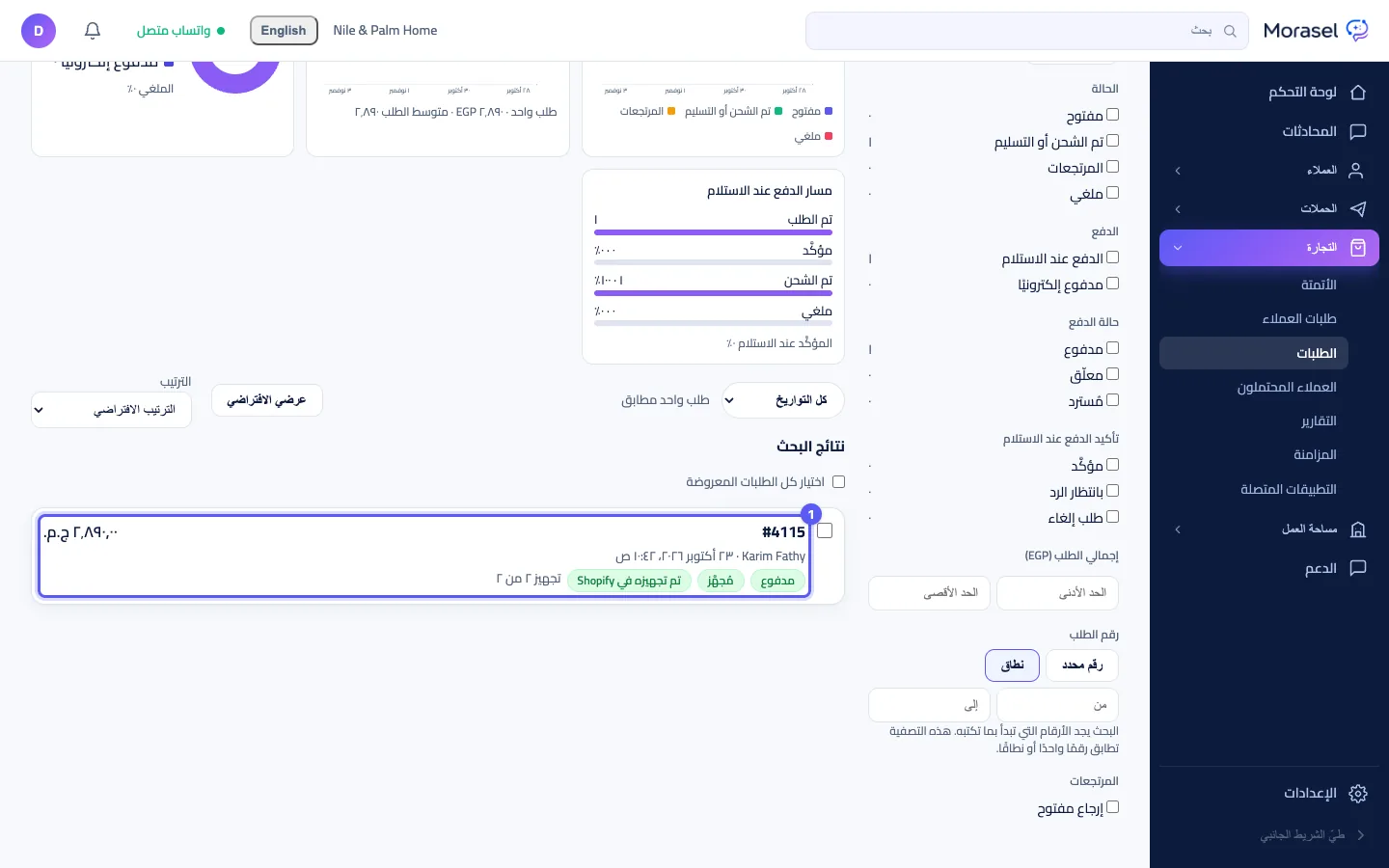
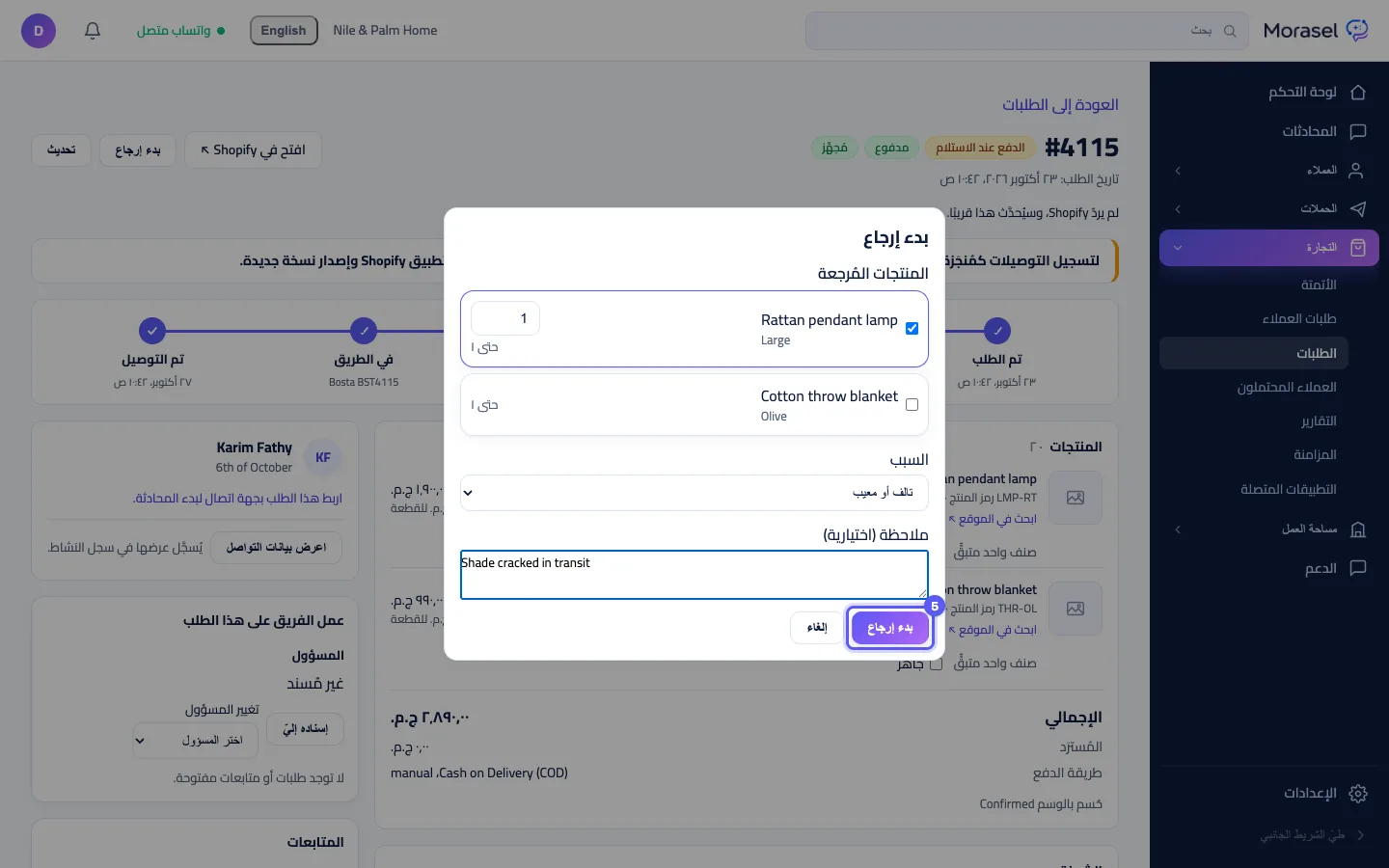
اضغط «بدء إرجاع».
ما يجب أن تراه: تُفتح نافذة «بدء إرجاع» وتسأل Shopify عن المنتجات التي ما زال إرجاعها ممكنًا، وتعرضها تحت «المنتجات المُرجعة».
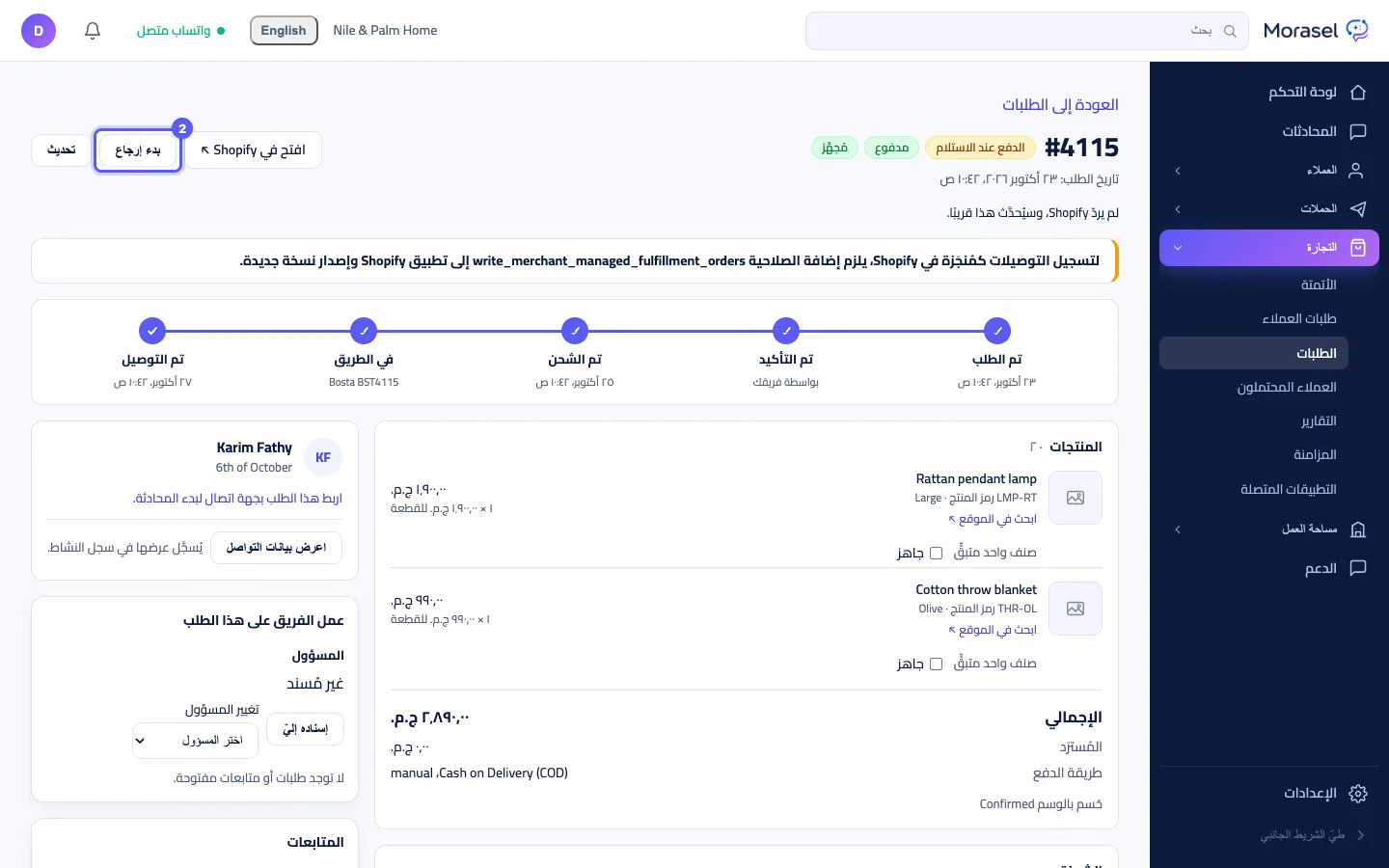
حدّد كل منتج يعيده العميل، واختر الكمية. «حتى N» هو أقصى ما يمكن إرجاعه من ذلك المنتج.
ما يجب أن تراه: تُميَّز المنتجات المحدَّدة بإطار. ولا تظهر إلا المنتجات المشحونة التي لم تُرجَع بعد؛ وإن لم يبقَ منها شيء، تعرض النافذة «يمكن إرجاع المنتجات المشحونة فقط.»
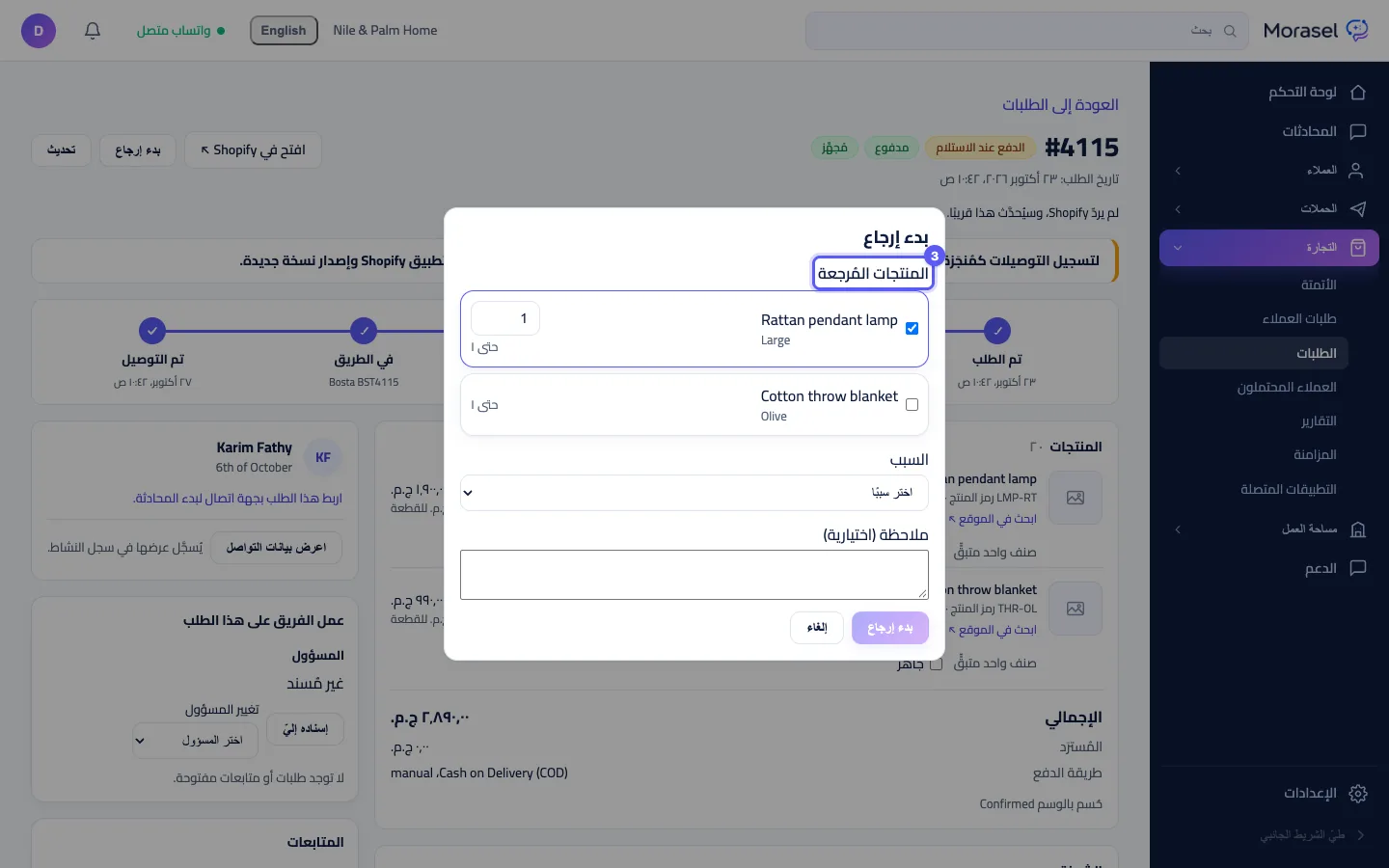
اختر «السبب». ويمكنك إضافة «ملاحظة (اختيارية)» حتى 255 حرفًا؛ ويحتاج السبب «سبب آخر» إلى ملاحظة. وتُحفظ الملاحظة على الإرجاع في مُراسِل وفي Shopify، حيث يستطيع قراءتها كل من يرى الطلب في Shopify.
ما يجب أن تراه: الأسباب هي أسباب Shopify نفسها: «تالف أو معيب» و«وصل منتج غير المطلوب» و«المنتج لا يطابق الوصف» و«المقاس كبير جدًا» و«المقاس صغير جدًا» و«اللون» و«التصميم» و«غيّر العميل رأيه» و«سبب آخر».
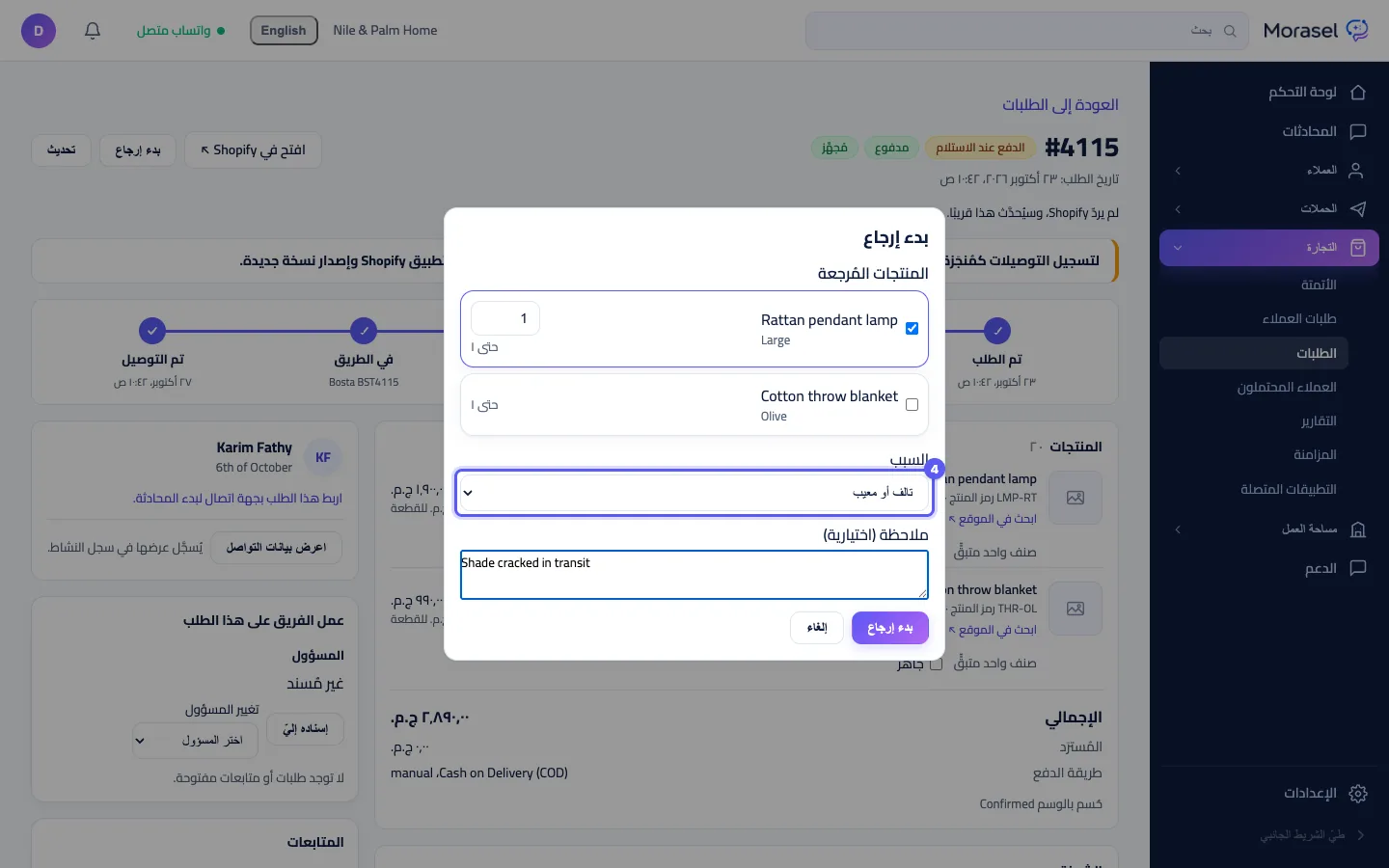
راجع المنتجات والسبب والملاحظة، ثم اضغط «بدء إرجاع» أسفل النافذة.
ما يجب أن تراه: يصبح «بدء إرجاع» قابلًا للضغط بعد اختيار منتج واحد على الأقل وسبب. وحين تضغطه، يُنشئ مُراسِل الإرجاع في Shopify ويعرضه على الطلب بحالة «إرجاع مفتوح» مع «بدأه <اسمك> · <الوقت>». ويُضاف إلى «النشاط» «بدأ <اسمك> الإرجاع #4115-R1»، ويظهر في محادثة العميل سطر لا يراه إلا فريقك: «بدأ <اسمك> الإرجاع #4115-R1». ولا تصل العميلَ أي رسالة.
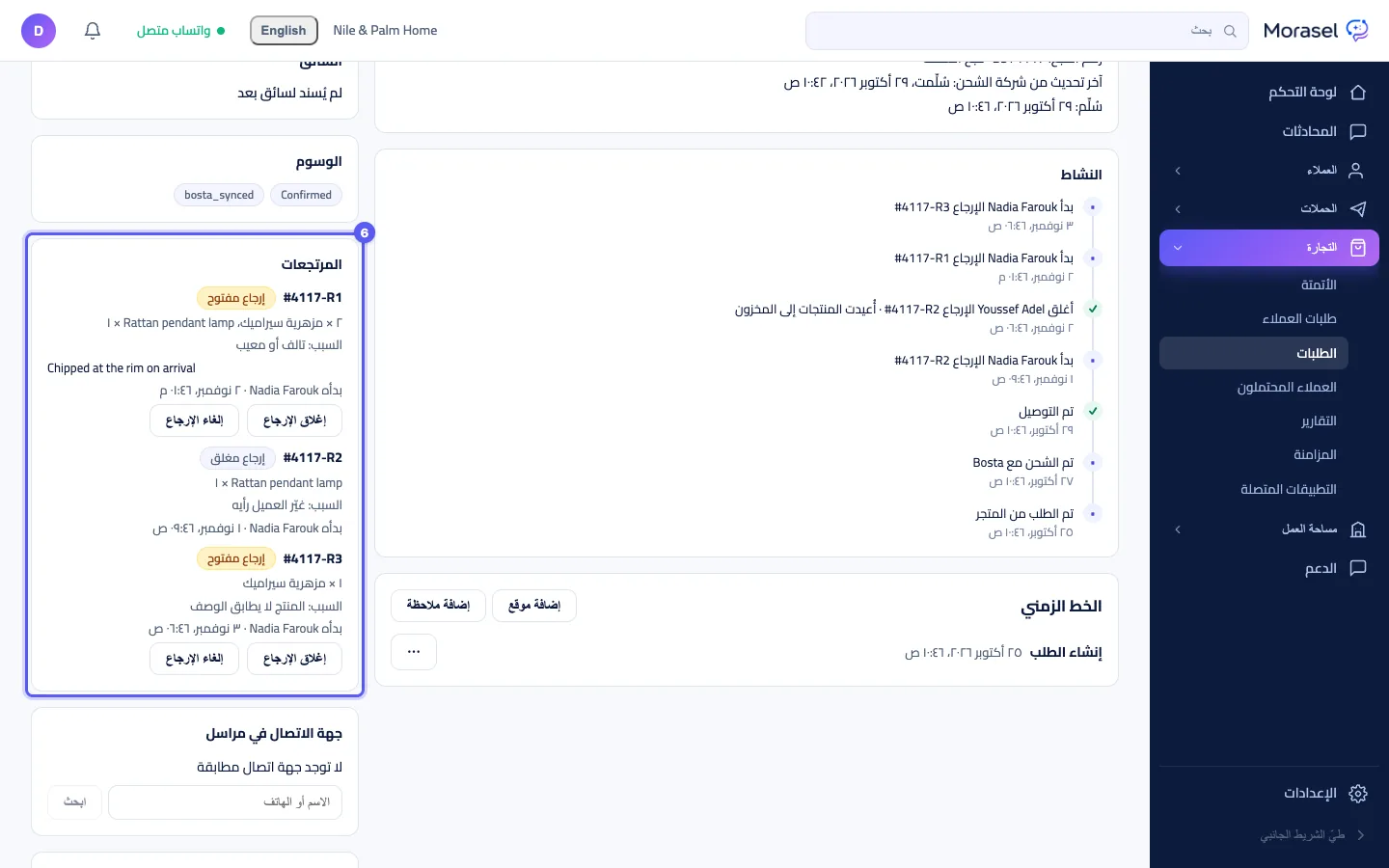
اعثر على الإرجاع في قسم «المرتجعات» في الطلب.
ما يجب أن تراه: يعرض كل إرجاع اسمه، وحالته «إرجاع مفتوح» أو «طلب إرجاع» أو «إرجاع مغلق»، والمنتجات والسبب والملاحظة ومن بدأه. وللمرتجعات المفتوحة زرّا «إغلاق الإرجاع» و«إلغاء الإرجاع». أما الإرجاع الذي طلبه العميل في Shopify فيظهر «طلب إرجاع» ومعه «مراجعة في Shopify» بدلًا منهما: راجعه هناك.
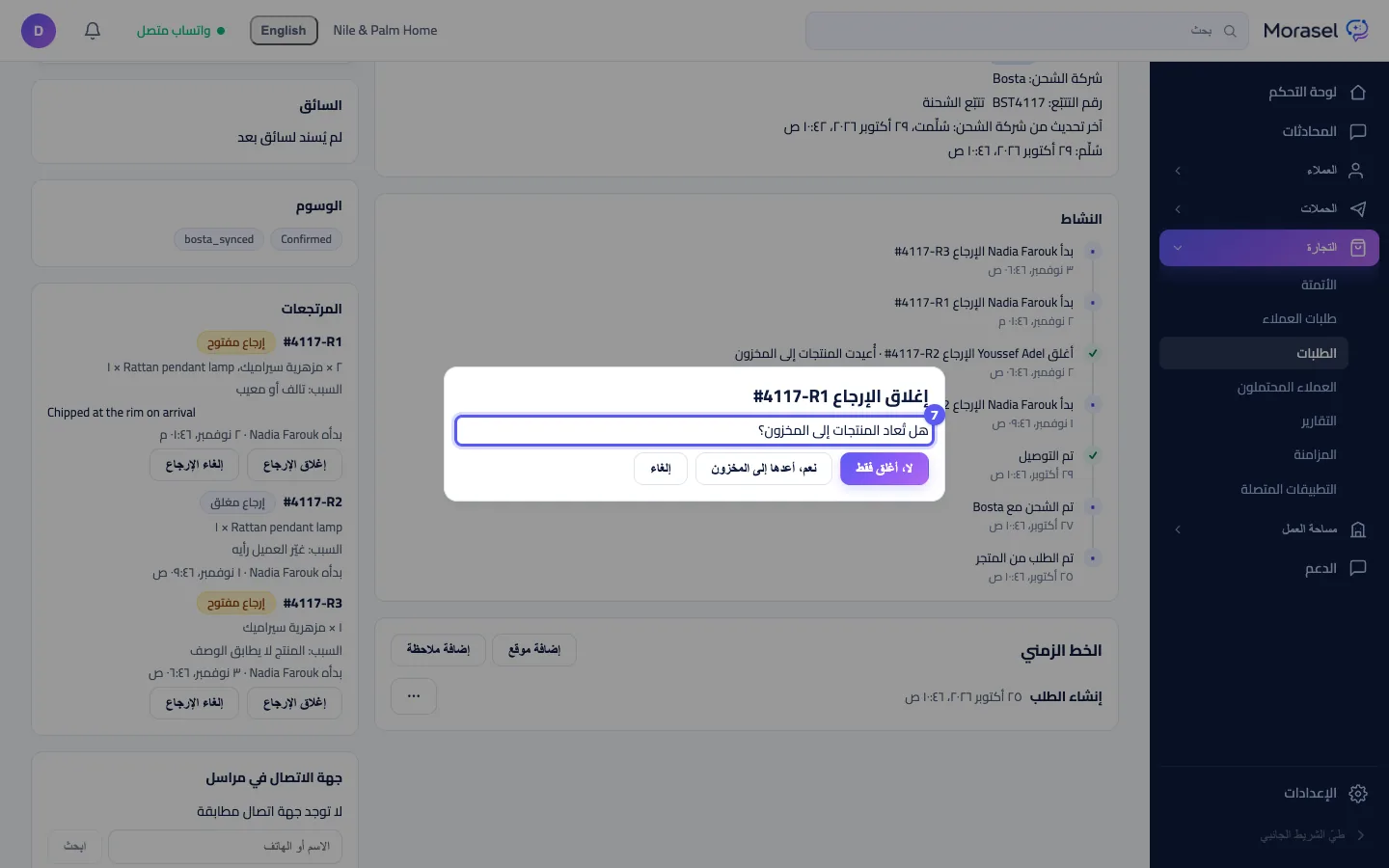
حين تصلك المنتجات، اضغط «إغلاق الإرجاع».
ما يجب أن تراه: يسأل مُراسِل في كل مرة: «هل تُعاد المنتجات إلى المخزون؟». «لا، أغلق فقط» (الخيار الأول) يغلق الإرجاع ويترك المخزون كما هو، و«نعم، أعدها إلى المخزون» يعيد كل منتج إلى المخزون في الموقع الذي شُحن منه. ويُضاف إلى «النشاط» «أغلق <اسمك> الإرجاع #4117-R1»، مع «· أُعيدت المنتجات إلى المخزون» إن أعدتها.
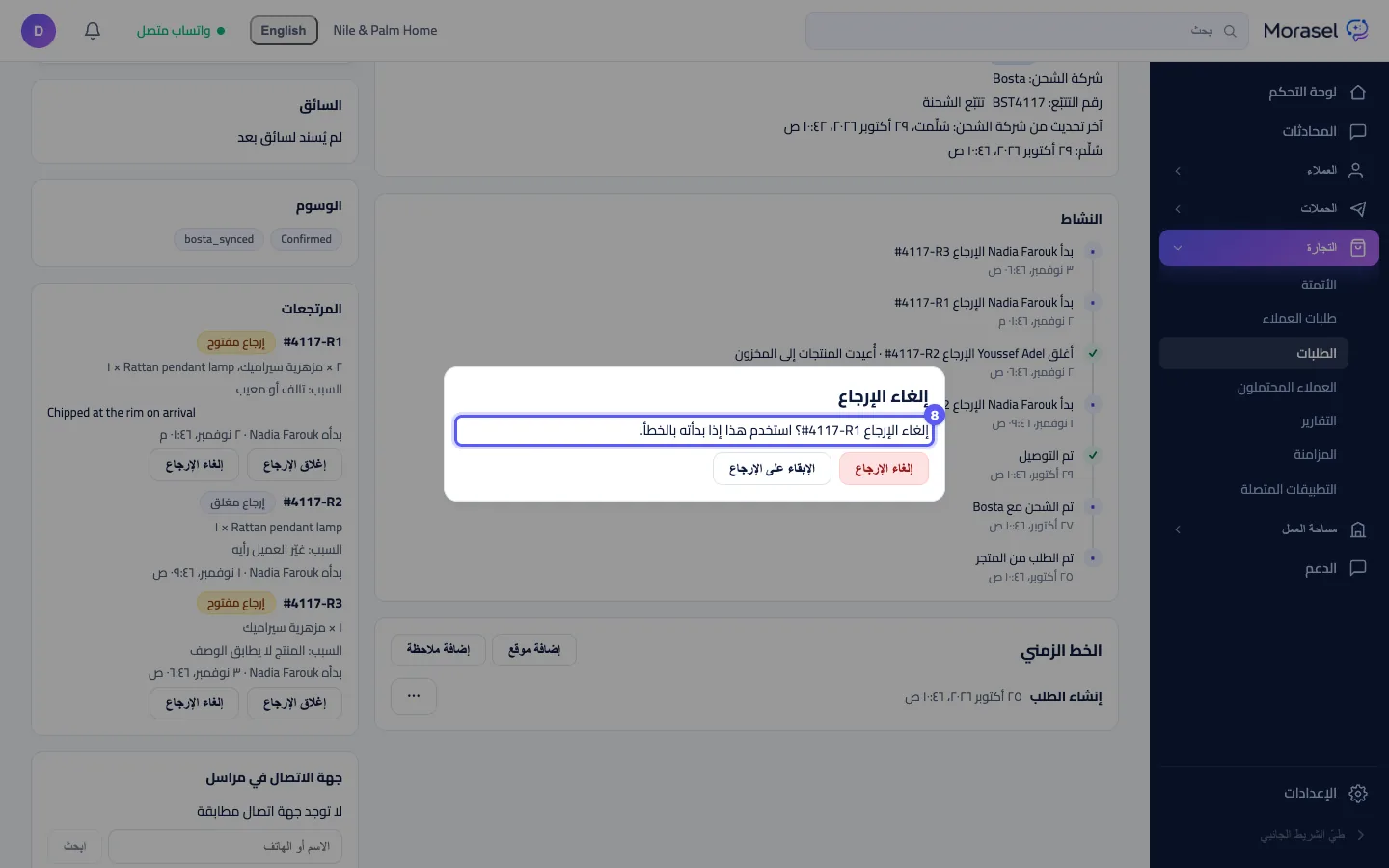
وإن بدأت إرجاعًا بالخطأ، فاضغط «إلغاء الإرجاع» بدلًا من ذلك.
ما يجب أن تراه: يسأل مُراسِل: «إلغاء الإرجاع #4117-R1؟ استخدم هذا إذا بدأته بالخطأ.». «إلغاء الإرجاع» يلغيه في Shopify، و«الإبقاء على الإرجاع» يتركه مفتوحًا.
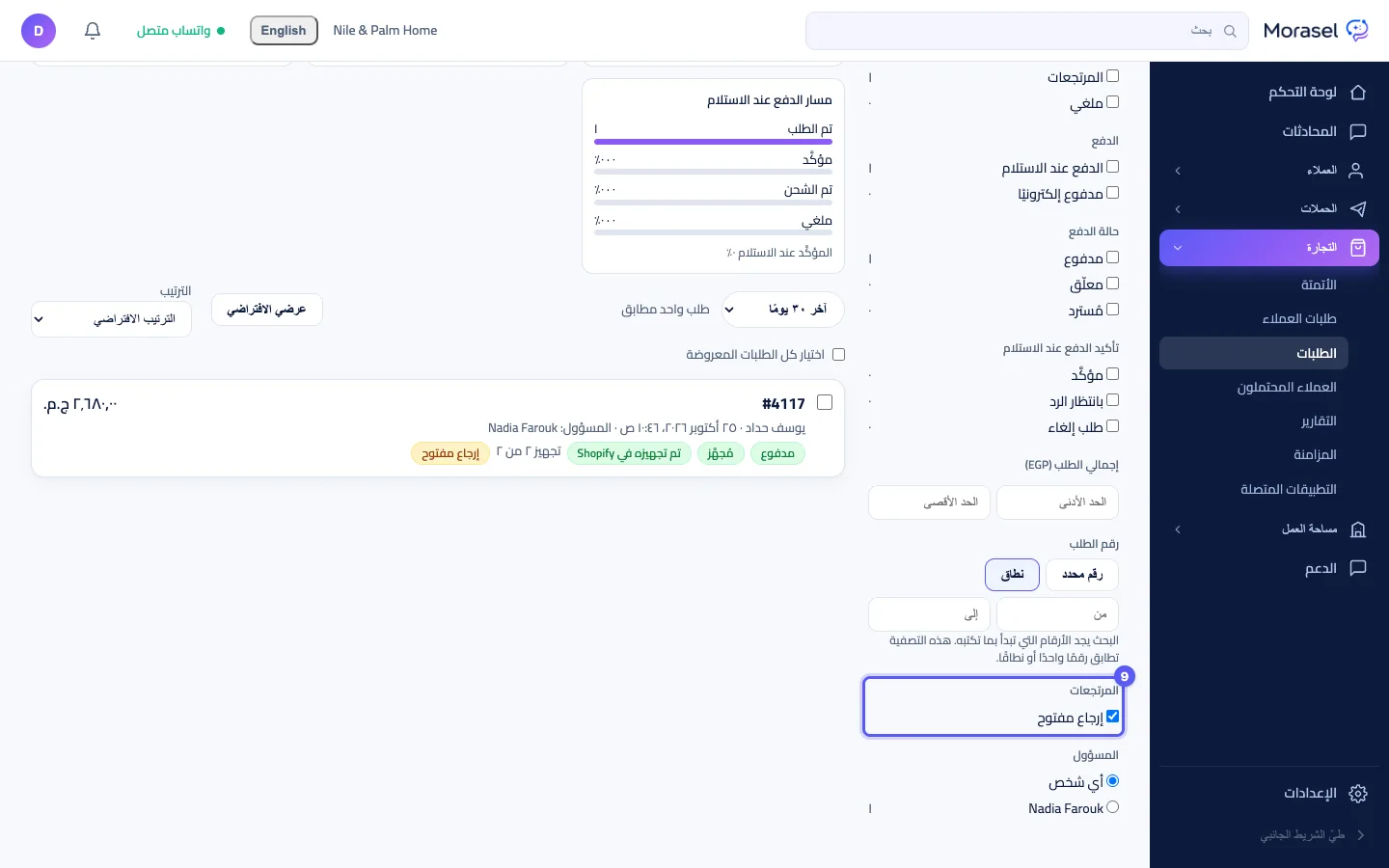
لعرض كل الطلبات التي ما زال فيها إرجاع لم يكتمل، افتح «التجارة» ← «الطلبات»، واختر «كل الطلبات»، وفي «التصفية» حدّد «إرجاع مفتوح» تحت «المرتجعات».
ما يجب أن تراه: تعرض «الطلبات» فقط الطلبات التي فيها إرجاع مفتوح أو مطلوب، ولكلٍّ منها شارة «إرجاع مفتوح» أو «طلب إرجاع» (وسّع نطاق التاريخ، إلى «آخر 30 يومًا» مثلًا، للطلبات الأقدم). وتعرض حالة «المرتجعات» (كانت تُسمّى «مُرتجع») الطلبات التي يظهر لها في Shopify إرجاع مطلوب أو قيد التنفيذ أو مكتمل؛ أما الطلب الملغى فيُحسب ضمن «ملغي».


إذا لم تنجح الخطوات
- يعرض الطلب «اطلب من مالك المتجر السماح بالإرجاع في Shopify» ولا يظهر «بدء إرجاع».
- تطبيق المتجر في Shopify لا يملك صلاحية المرتجعات بعد. يضيف مالك المتجر write_returns (مجموعة «المرتجعات» في دليل إعداد Shopify) إلى إصدار جديد للتطبيق في «Dev Dashboard» الخاص بـ Shopify، ويطلقه ويوافق عليه في المتجر، ثم يضغط «إعادة الفحص» على المتجر في «التطبيقات المتصلة».
- «تعذّر الوصول إلى Shopify. اضغط «إعادة المحاولة». يتحقق مراسل من Shopify أولًا، فلا يُنشأ الإرجاع مرتين.»
- اضغط «إعادة المحاولة»: يرسل مُراسِل الإرجاع نفسه مرة أخرى ويتحقق من Shopify أولًا، فلا يُنشأ إرجاعان أبدًا. وأثناء الانتظار تبقى المنتجات والسبب مقفلة. ولتغييرها، اضغط «البدء من جديد»: يقرأ مُراسِل المنتجات من Shopify من جديد أولًا.
- «لم يتمكن مراسل من معرفة الموقع الذي شُحنت منه هذه المنتجات، فلم يُعَد شيء إلى المخزون.»
- لم يذكر Shopify الموقع الذي شُحنت منه المنتجات، فلم يُعِد مُراسِل شيئًا إلى المخزون وما زال الإرجاع مفتوحًا. اضغط «إغلاق دون إعادة إلى المخزون»، ثم أعد المنتجات إلى المخزون في Shopify بنفسك. وإن تكرّر ذلك، فيمكن لمالك المتجر إضافة صلاحية read_locations (مجموعة «الكتالوج» في دليل إعداد Shopify) إلى تطبيق المتجر، ليعرف مُراسِل من Shopify الموقع الذي شُحنت منه المنتجات، ثم الضغط على «إعادة الفحص» على المتجر.
- «لا يستطيع Shopify إلغاء هذا الإرجاع لأن العمل عليه بدأ. أغلقه بدلًا من ذلك.»
- لا يلغي Shopify إلا إرجاعًا لم يُعمَل عليه شيء بعد. اضغط «إغلاق الإرجاع» واختر هل تُعاد المنتجات إلى المخزون.
- «أُعيدت المنتجات إلى المخزون، لكن Shopify لم يُغلق الإرجاع. اضغط «إعادة محاولة الإغلاق»: لن يُعاد أي منتج إلى المخزون مرة أخرى.»
- المنتجات عادت بالفعل إلى المخزون في Shopify، ولم يكتمل الإغلاق وحده. اضغط «إعادة محاولة الإغلاق»: يغلق مُراسِل الإرجاع دون أن يعيد أي منتج إلى المخزون مرة أخرى.
- «يجري تغيير هذا الإرجاع الآن. انتظر لحظة، ثم حاول مرة أخرى.»
- شخص آخر، أو ضغطة أخرى منك، يغلق الإرجاع نفسه أو يلغيه. انتظر لحظة ثم حاول مرة أخرى؛ ويُعاد تحميل الطلب بما حدث.
- «بعض المنتجات أُرجعت بالفعل أو لم تُشحن بعد.»
- تغيّرت أرقام Shopify والنافذة مفتوحة، كأن يُرجع أحدهم المنتج نفسه في Shopify. تُعاد قراءة القائمة: اختر من جديد مما تبقّى.
- لا يظهر «بدء إرجاع» على الطلب.
- يظهر «بدء إرجاع» فقط على طلب غير ملغى وفيه منتجات مشحونة، للمالكين والمشرفين والوكلاء ووكلاء الطلبات (لا يستطيع السائقون بدء المرتجعات)، ما دام المتجر متصلًا. أما «الإرجاع متوقف مؤقتًا في مساحة العمل هذه.» فمعناه أن مُراسِل أوقف إجراءات Shopify لمساحة عملك مؤقتًا؛ ويمكنك مع ذلك إدارة الإرجاع في Shopify.
الأسئلة الشائعة
هل تصل العميلَ رسالة حين أبدأ إرجاعًا؟
لا. لا يراسل مُراسِل العميل بشأن الإرجاع أبدًا. والسطر «بدأت نادية الإرجاع #4117-R1» في المحادثة ملاحظة لفريقك فقط، مثل الملاحظة الداخلية: لا يراها العميل أبدًا. أخبر العميل بنفسك في المحادثة بما سيحدث بعد ذلك.
من يستطيع بدء المرتجعات وإغلاقها وإلغاءها؟
المالكون والمشرفون والوكلاء ووكلاء الطلبات. ولا يستطيع ذلك السائقون. وفي «الفريق والصلاحيات» تذكرها صلاحيات الأدوار باسم «بدء المرتجعات وإغلاقها». وليس لوكلاء الطلبات صندوق وارد، لذا يبدؤون المرتجعات من الطلب في «الطلبات».
هل يمكنني ذلك في تطبيقَي iOS وAndroid؟
يتوفر بدء المرتجعات وإغلاقها وإلغاؤها في تطبيق الويب وفي تطبيقَي iPhone وAndroid. في التطبيق، افتح الطلب، وستجد «بدء إرجاع» في رأس قسم «المرتجعات». أما الإصدارات الأقدم من التطبيق فتعرض المرتجعات للقراءة فقط.
أين يذهب المنتج المُعاد إلى المخزون؟
يعود إلى المخزون في الموقع الذي شُحن منه، في Shopify. ولا يغيّر مُراسِل المخزون إلا حين تختار «نعم، أعدها إلى المخزون».
وماذا عن المرتجعات التي طلبها العميل في Shopify؟
تظهر على الطلب بحالة «طلب إرجاع»، للقراءة فقط، ومعها «مراجعة في Shopify»: اقبلها أو ارفضها هناك. وحين تقبل أحدها في Shopify، يظهر «إرجاع مفتوح» ويمكنك إغلاقه من مُراسِل.
مقالات ذات صلة
آخر تحديث · جديد: بدء إرجاع من محادثة أو من الطلب، وإغلاقه مع إعادة المنتجات إلى المخزون أو دونها، وإلغاؤه، وتصفية «الطلبات» حسب الإرجاع المفتوح؛ متاح في تطبيق الويب وفي تطبيقَي iPhone وAndroid