
أسبوع متجرك الأول: ربط Shopify بمُراسِل
يعمل مُراسِل للتجارة مع Shopify. في أسبوعك الأول، اربط متجرك لتصل طلباته إلى مُراسِل، واربط رقم واتساب الخاص بك، وادعُ فريقك. يستغرق ربط المتجر نحو خمس دقائق في «Dev Dashboard» الخاص بـ Shopify، ويحتاج إلى صلاحية الوصول إلى مؤسسة Shopify المالكة للمتجر. ويستطيع ذلك المالكون والمشرفون.
افتح هذه الصفحة في التطبيق https://app.morasel.ai/integrations
الخطوات
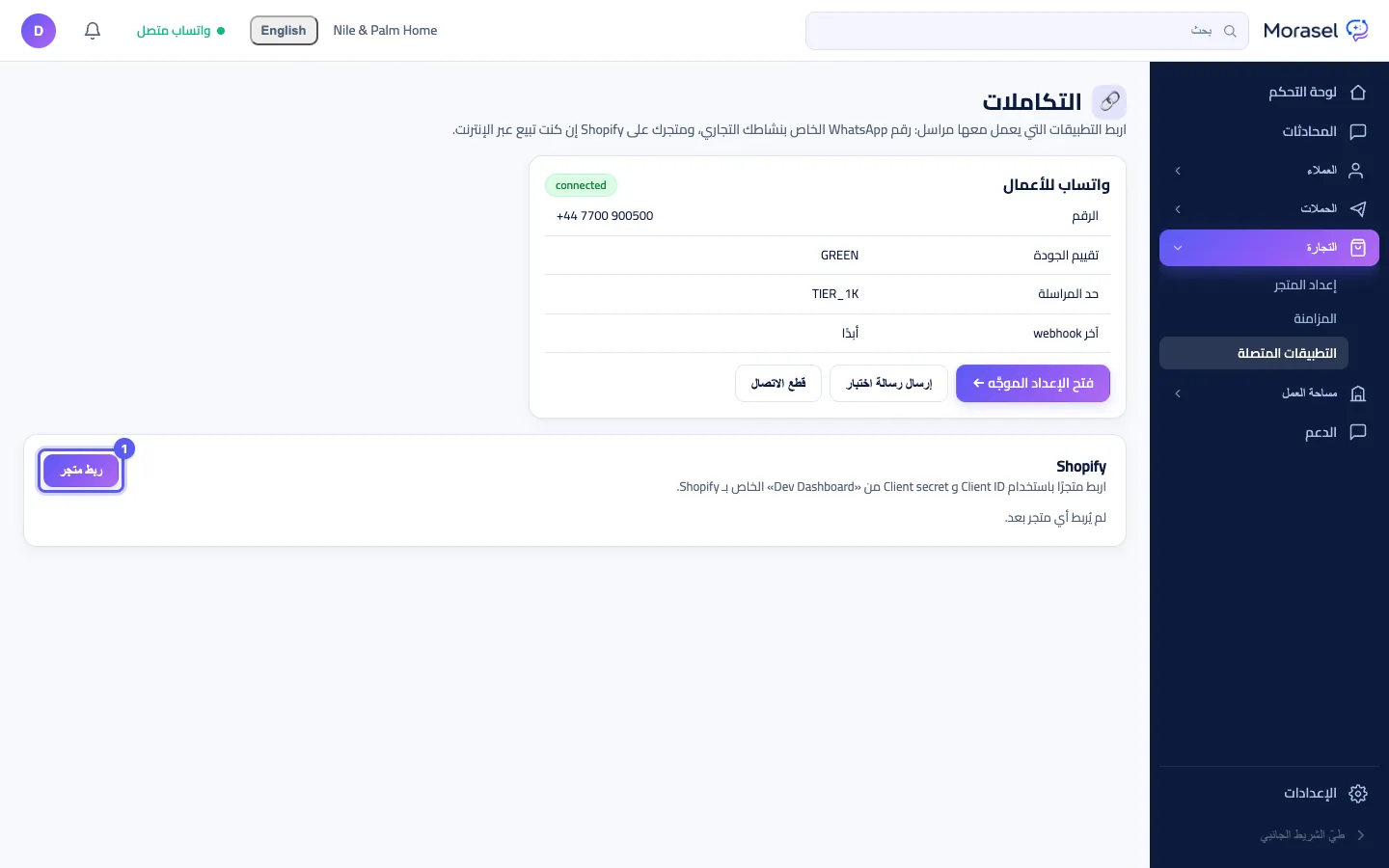
افتح «التجارة» ← «التطبيقات المتصلة»، وفي بطاقة Shopify اضغط «ربط متجر».
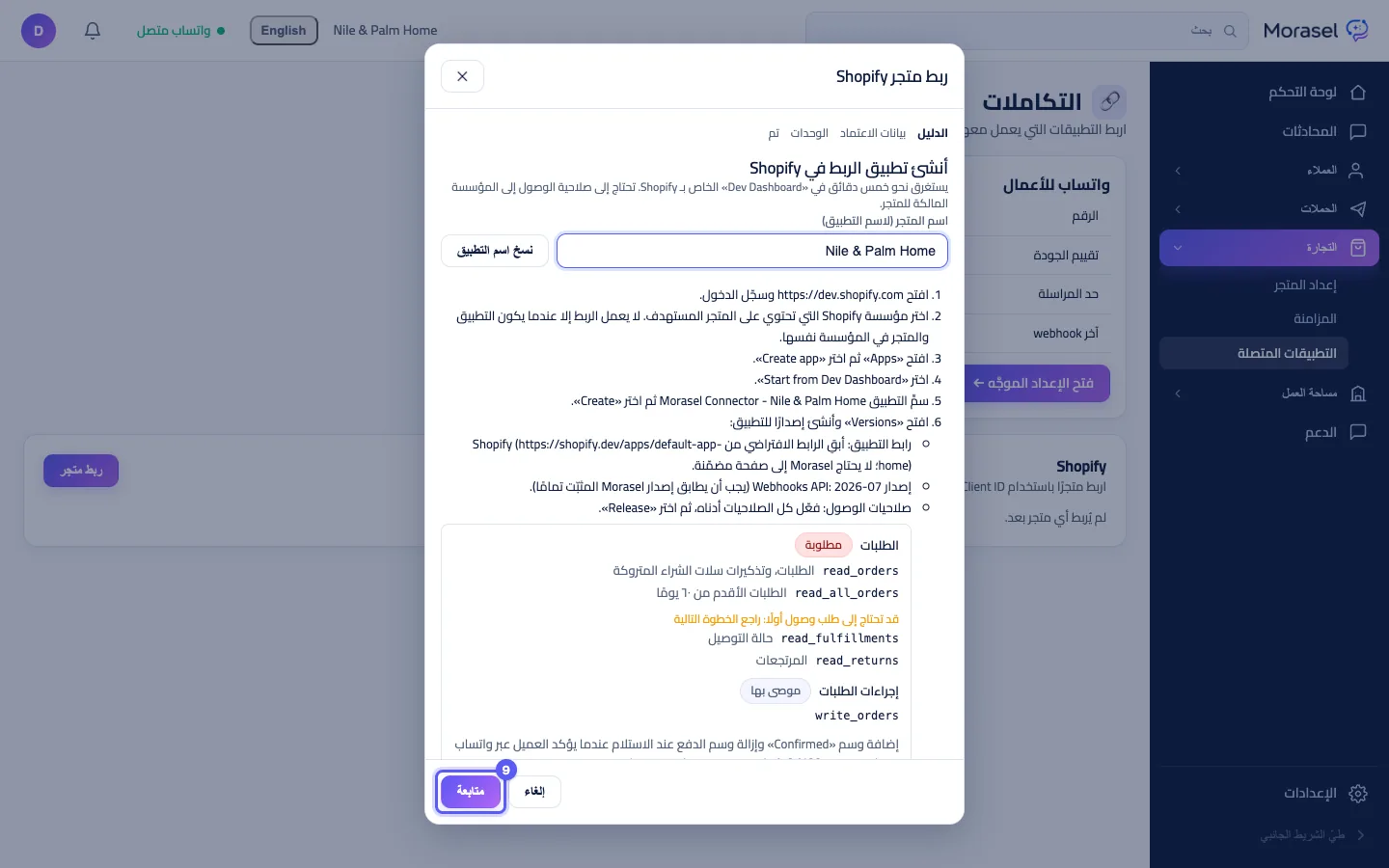
ما يجب أن تراه: تُفتح نافذة «ربط متجر Shopify» على دليلها: «أنشئ تطبيق الربط في Shopify».
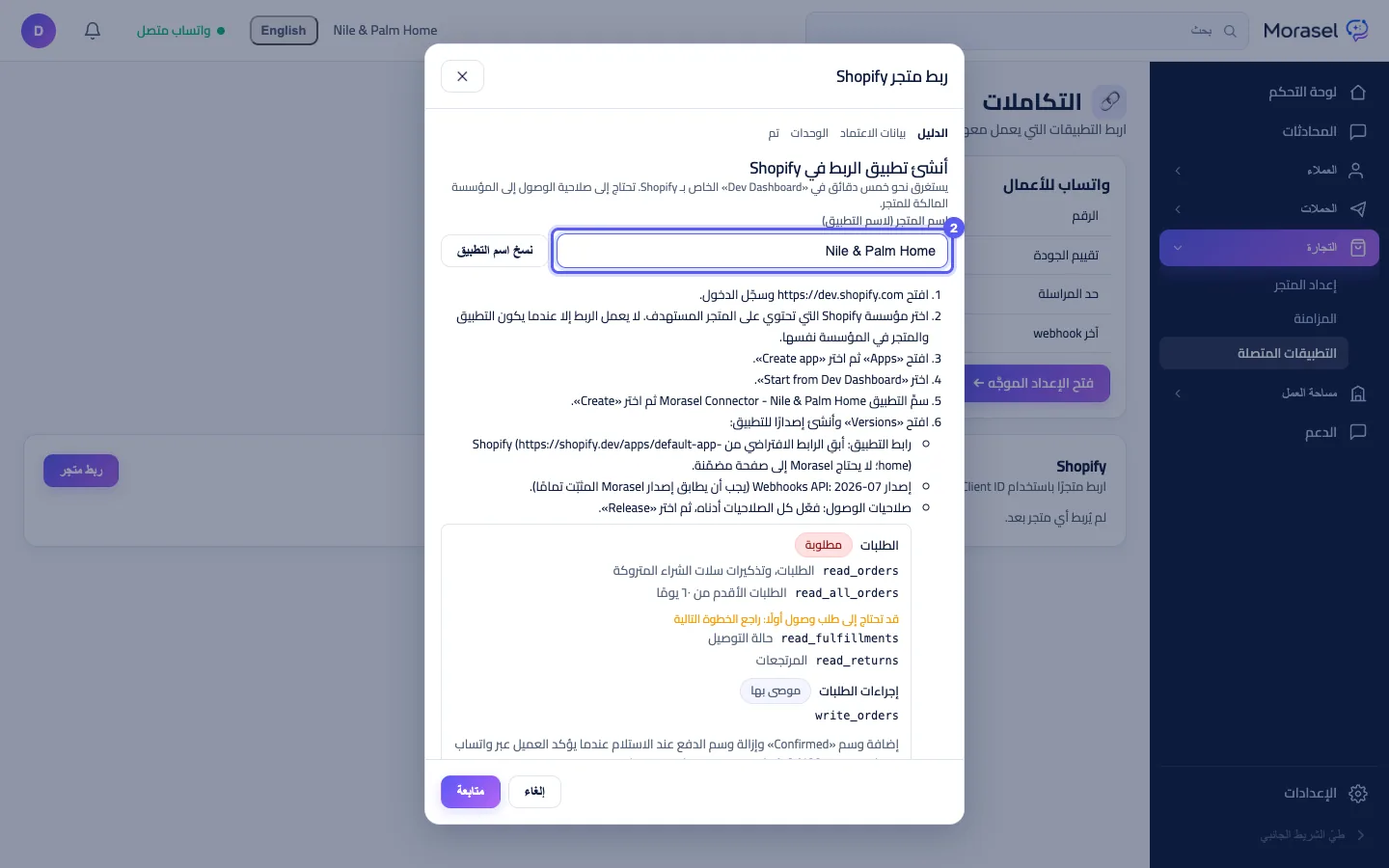
اكتب اسم متجرك في «اسم المتجر (لاسم التطبيق)».
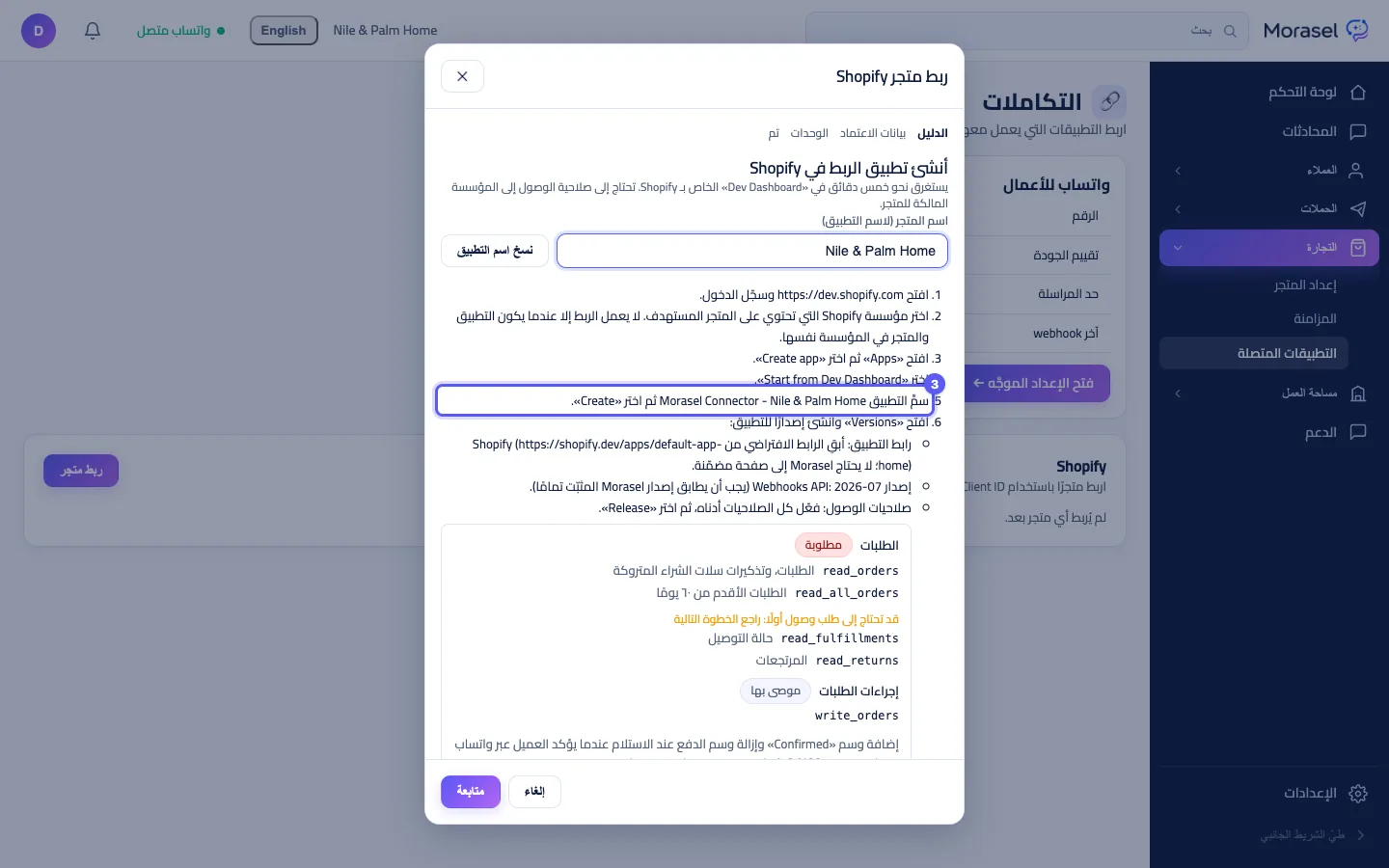
ما يجب أن تراه: يعرض الدليل اسم التطبيق الذي تستخدمه: Morasel Connector - <متجرك>.
في «Dev Dashboard» الخاص بـ Shopify، أنشئ تطبيقًا بهذا الاسم (يَنسخه زر «نسخ اسم التطبيق»).
ما يجب أن تراه: يُفتح التطبيق الجديد في «Dev Dashboard».
في التطبيق، افتح «Versions» وأنشئ إصدارًا للتطبيق.
ما يجب أن تراه: تُفتح إعدادات الإصدار الجديد.
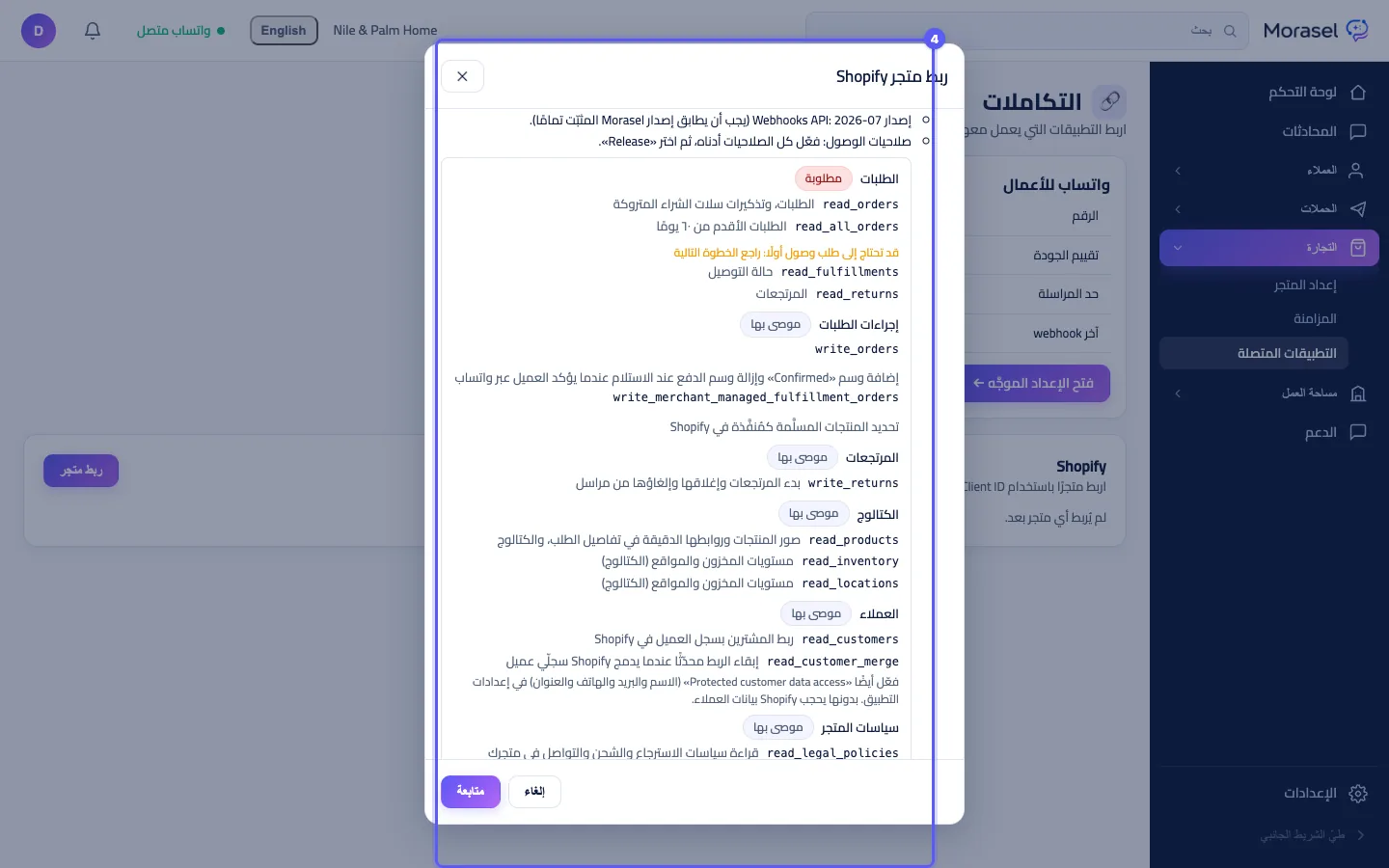
فعّل كل صلاحيات الوصول التي يذكرها الدليل. مجموعة «الطلبات» مطلوبة، والبقية موصى بها. وأضف مجموعة «المرتجعات» (write_returns) إن كان فريقك سيبدأ المرتجعات ويغلقها ويلغيها من مُراسِل.
ما يجب أن تراه: تصبح كل الصلاحيات التي اخترتها مفعّلة في الإصدار. ويَنسخ زر «نسخ كل الصلاحيات» القائمة كلها دفعة واحدة.
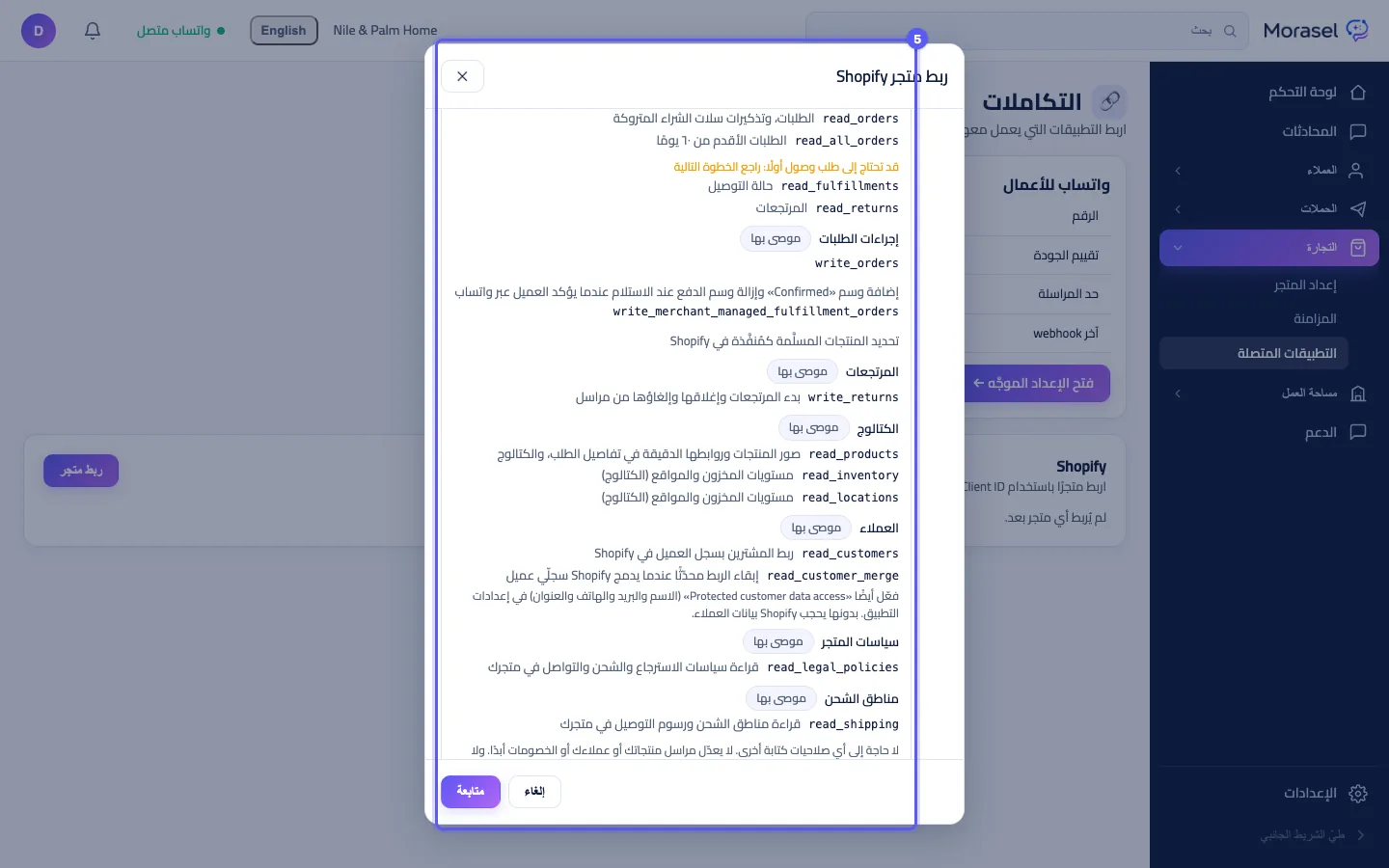
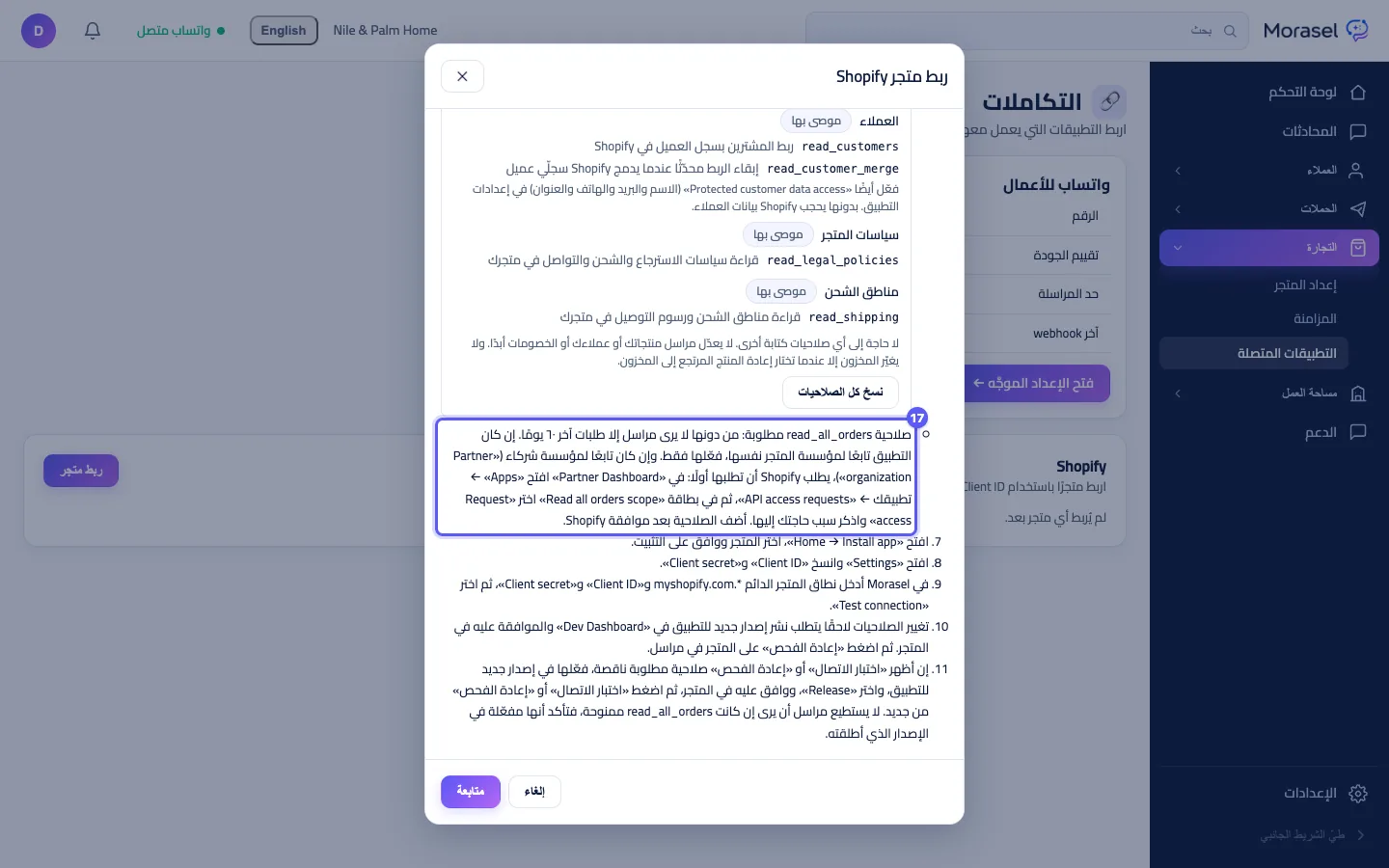
تأكد أن صلاحية read_all_orders مفعّلة: فهي مطلوبة. إن كان التطبيق تابعًا لمؤسسة المتجر نفسها، فعّلها فقط. وإن كان تابعًا لمؤسسة شركاء («Partner organization»)، يطلب Shopify أن تطلبها أولًا: في «Partner Dashboard» افتح «Apps» ← تطبيقك ← «API access requests»، ثم في بطاقة «Read all orders scope» اضغط «Request access» واذكر سبب حاجتك إليها. فعّلها بعد موافقة Shopify.
ما يجب أن تراه: تظهر read_all_orders مفعّلة مع بقية صلاحيات «الطلبات». ومن دونها لا يرى مُراسِل إلا طلبات آخر ٦٠ يومًا.
اختر «Release».
ما يجب أن تراه: يُطلَق الإصدار بكل الصلاحيات.
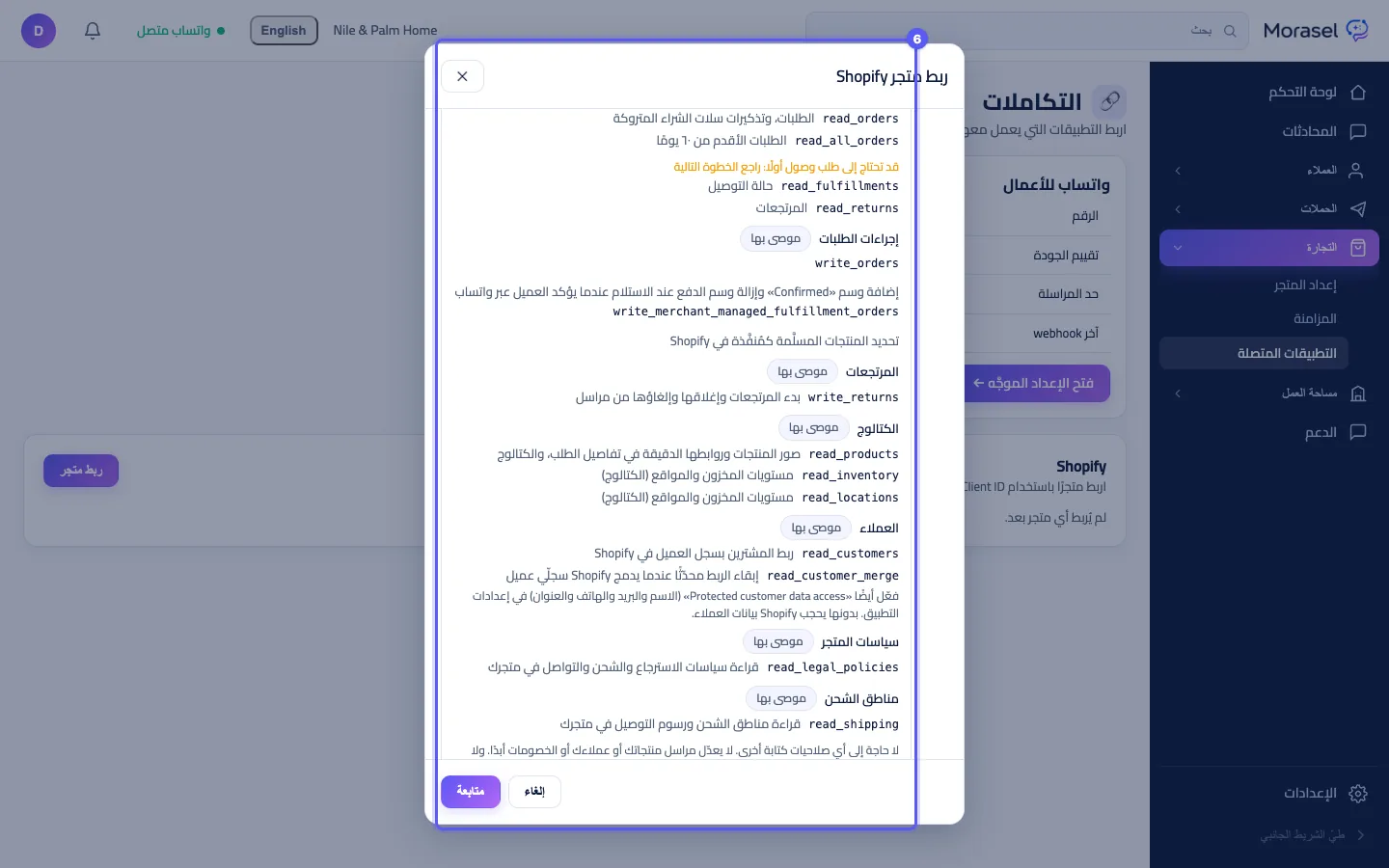
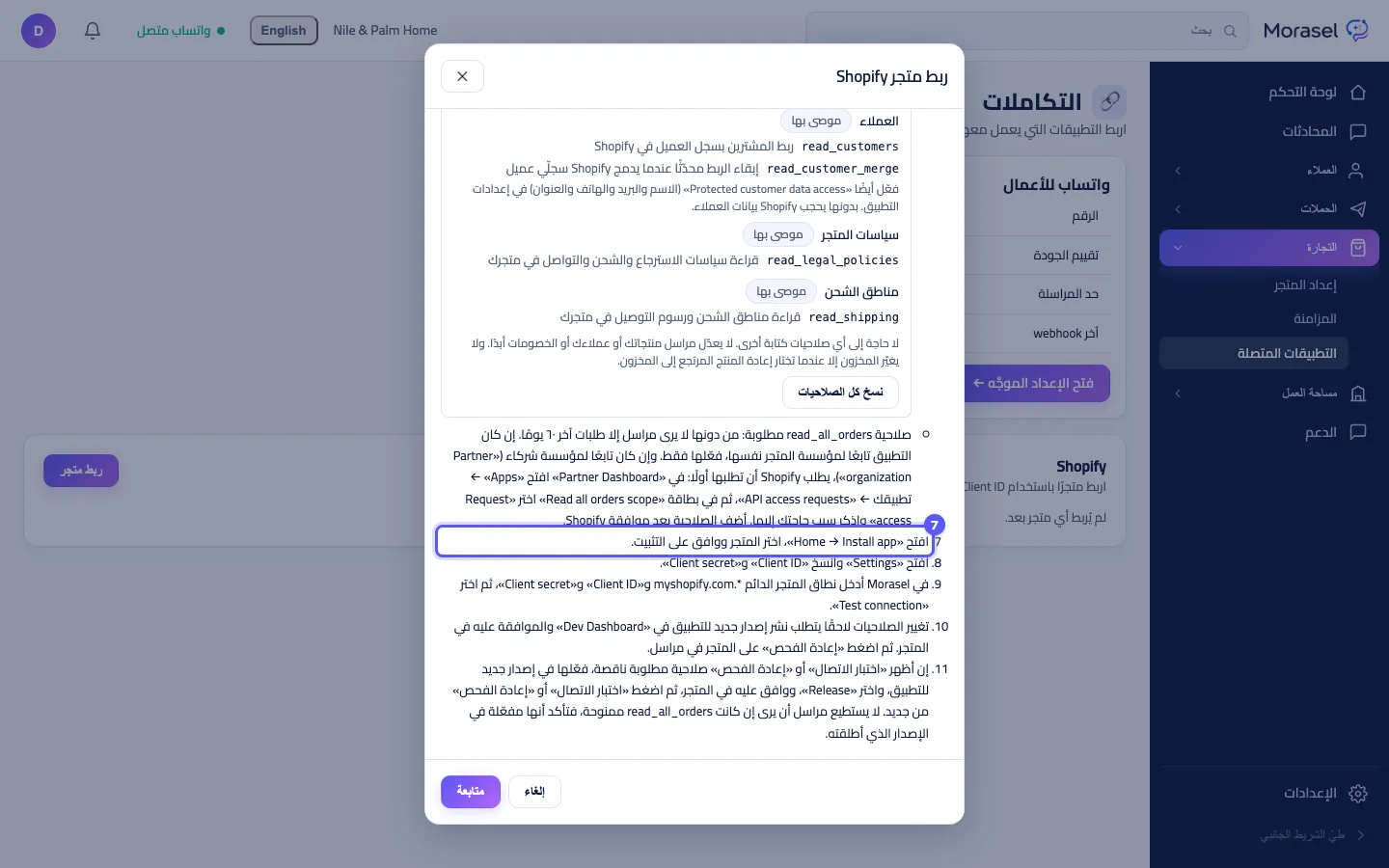
افتح «Home → Install app»، واختر متجرك ووافق على التثبيت.
ما يجب أن تراه: يُثبَّت التطبيق على متجرك.
افتح «Settings» في التطبيق وانسخ «Client ID» و«Client secret».
ما يجب أن تراه: تصبح القيمتان جاهزتين للصق.
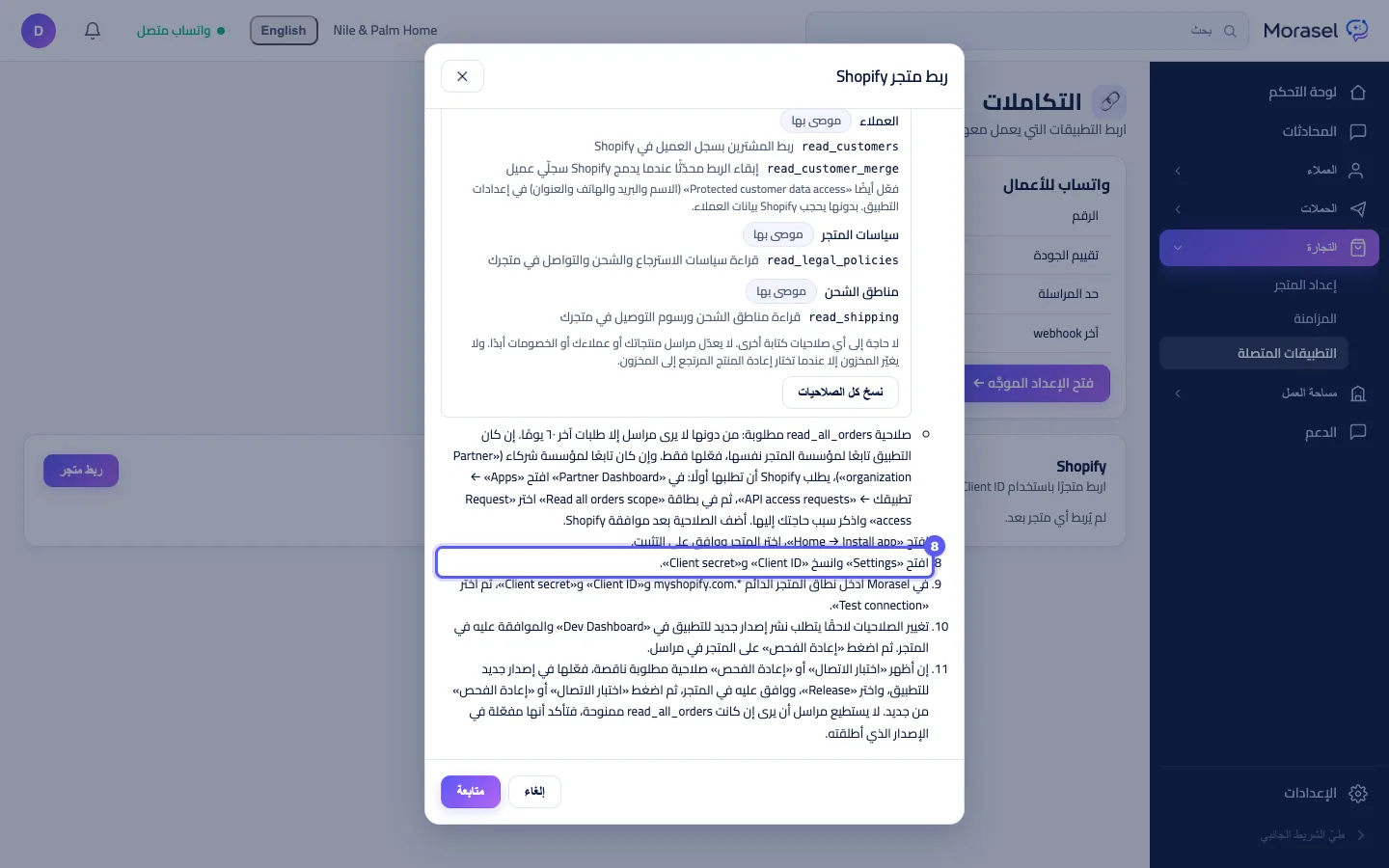
عد إلى مُراسِل واضغط «متابعة».
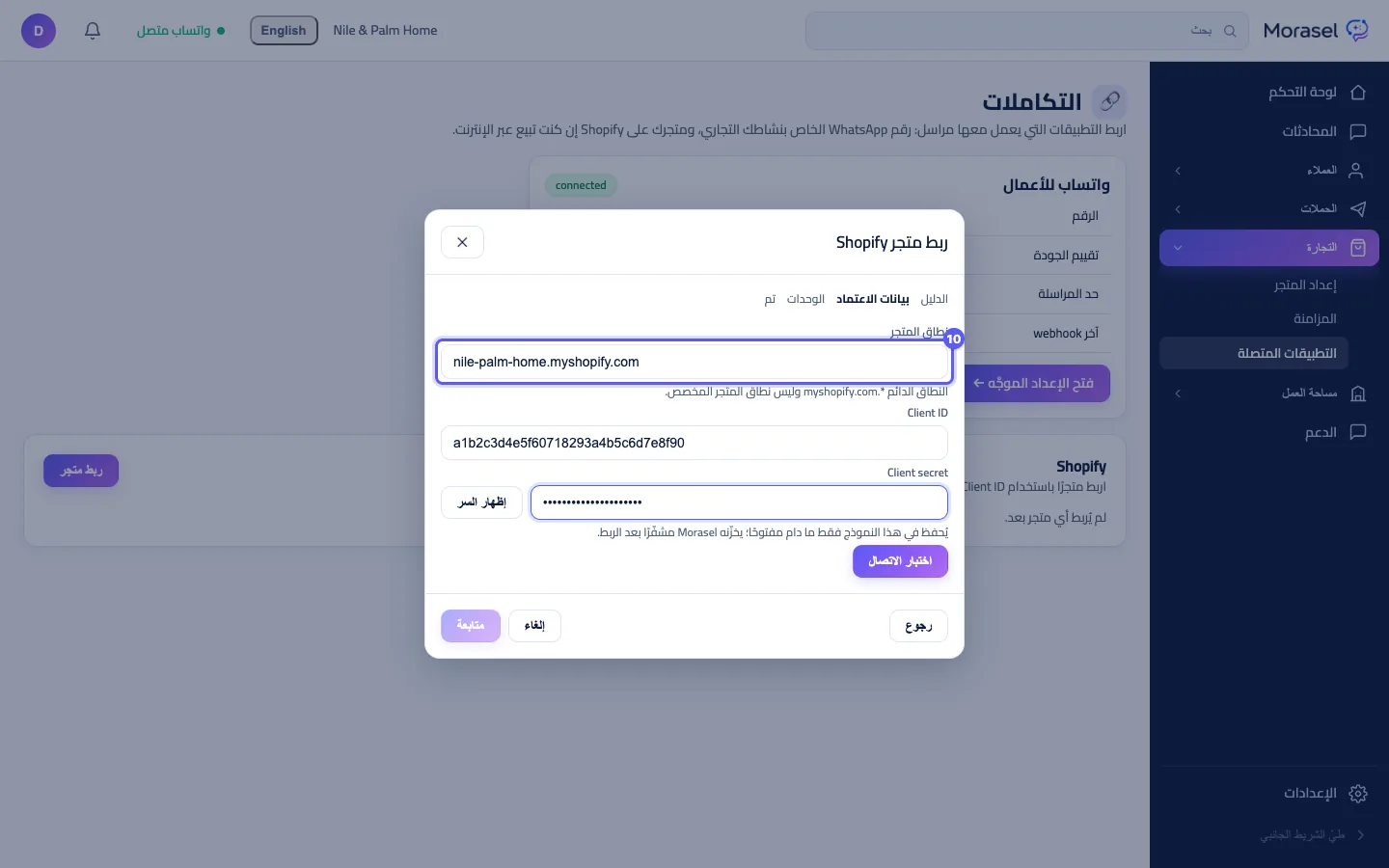
ما يجب أن تراه: تطلب خطوة بيانات الاعتماد «نطاق المتجر» و«Client ID» و«Client secret».
أدخل النطاق الدائم للمتجر *.myshopify.com، و«Client ID»، و«Client secret».
ما يجب أن تراه: يصبح زر «اختبار الاتصال» قابلًا للضغط.
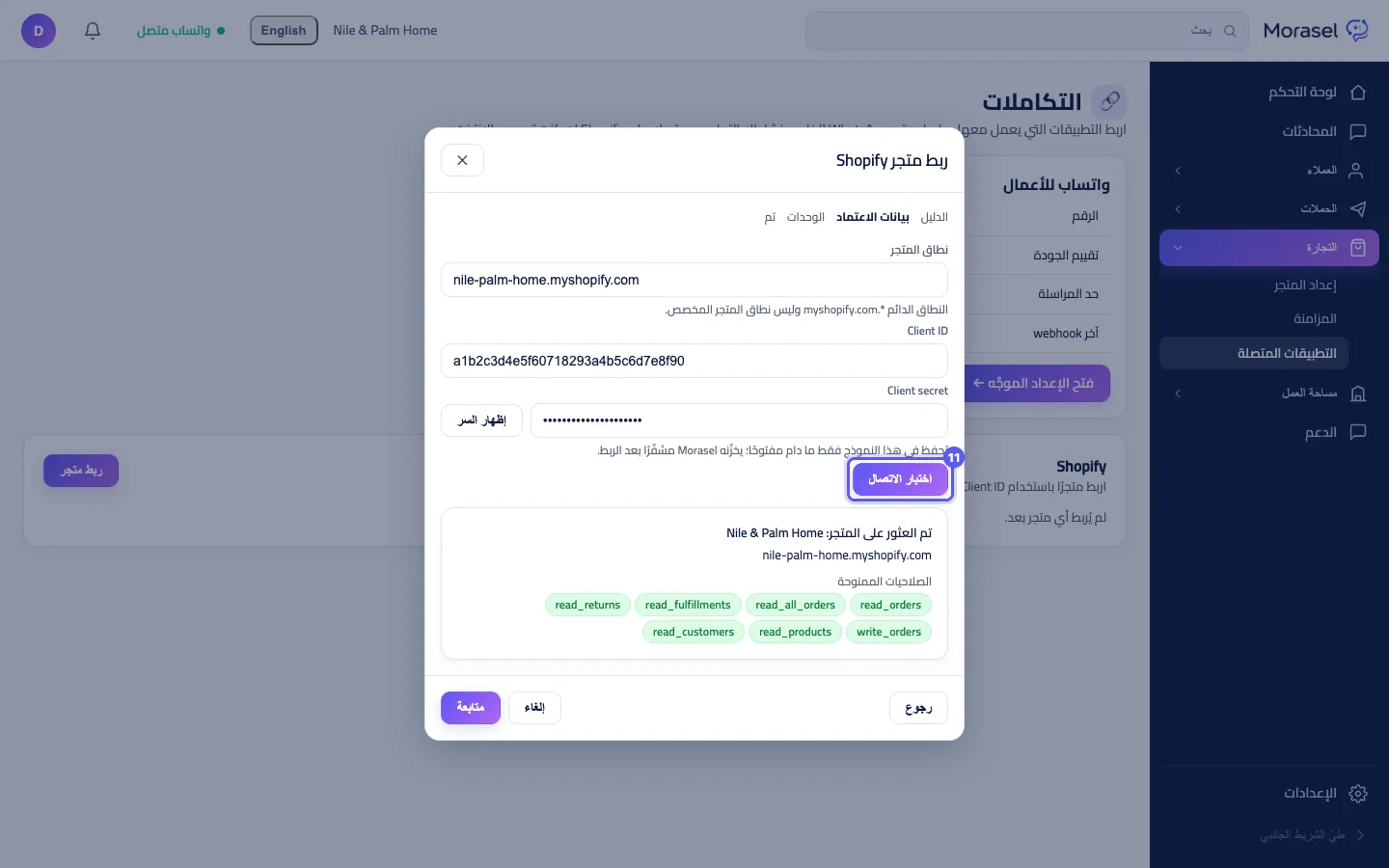
اضغط «اختبار الاتصال».
ما يجب أن تراه: تظهر «تم العثور على المتجر: <متجرك>» مع «الصلاحيات الممنوحة» باللون الأخضر. وإن نقصت صلاحيات، تظهر «الصلاحيات الناقصة» باللون الأحمر ويجب إضافتها في Shopify أولًا.
اضغط «متابعة».
ما يجب أن تراه: يعرض قسم «ما يمكن لـ Morasel قراءته» الوحدات، وهي مفعّلة مسبقًا.
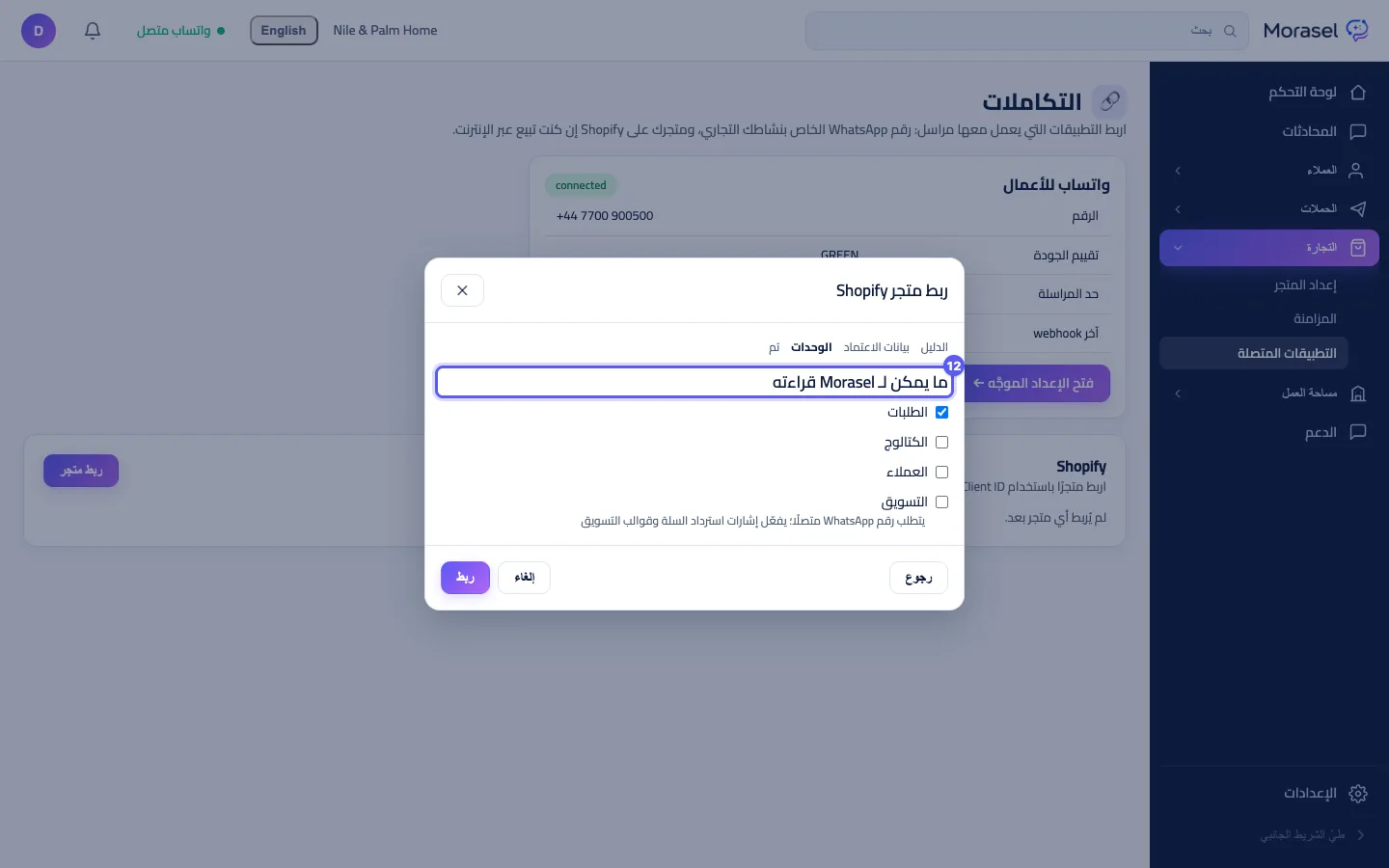
اضغط «ربط».
ما يجب أن تراه: تظهر «تم ربط <متجرك>»: «تُزامَن الطلبات الجديدة الآن مع مراسل فور تقديمها.» ويظهر المتجر في بطاقة Shopify.
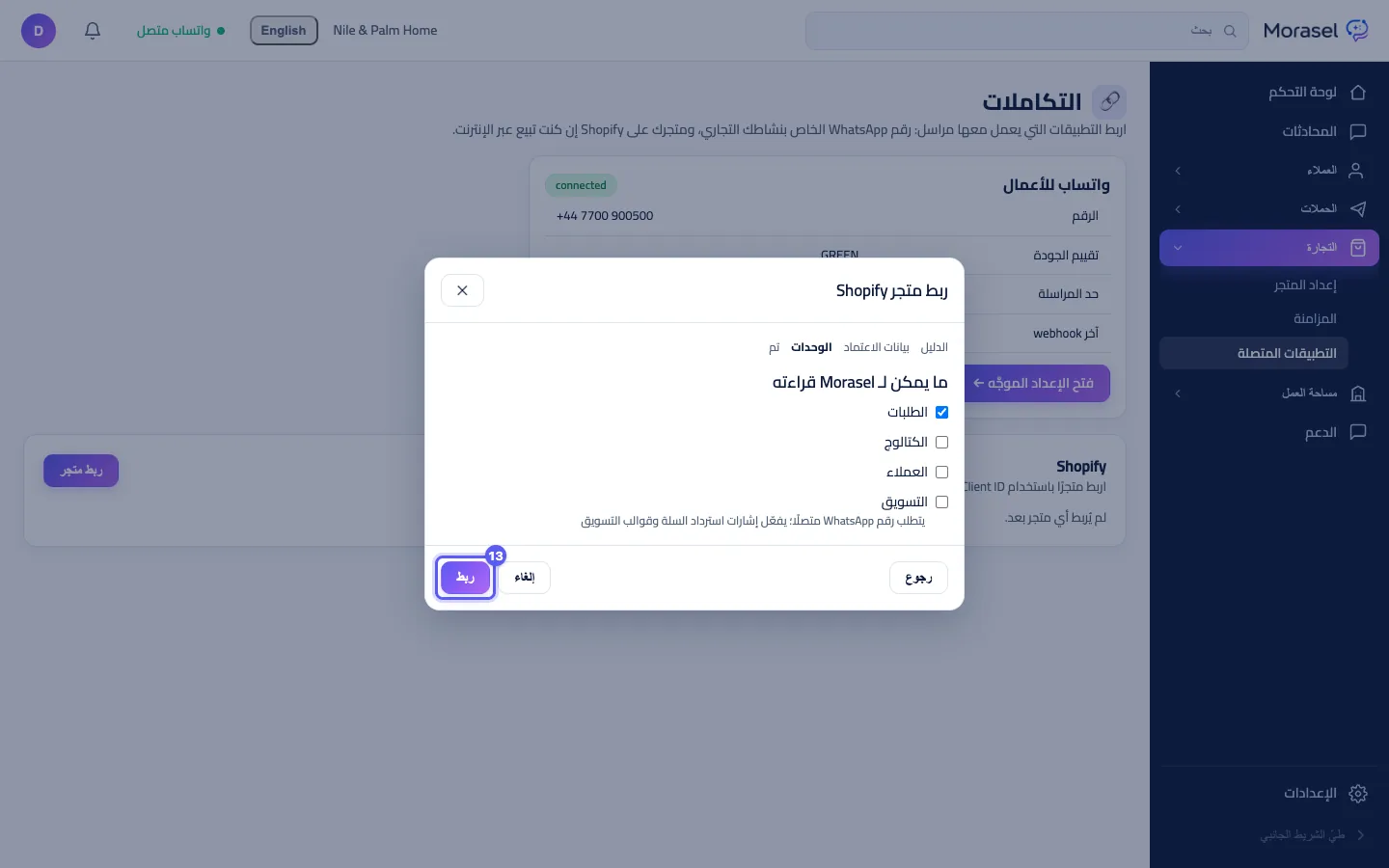
افتح «التجارة» ← «الطلبات».
ما يجب أن تراه: تظهر هنا طلبات Shopify الجديدة فور أن يقدّمها العملاء، جاهزة ليؤكدها فريقك ويتابعها على واتساب.
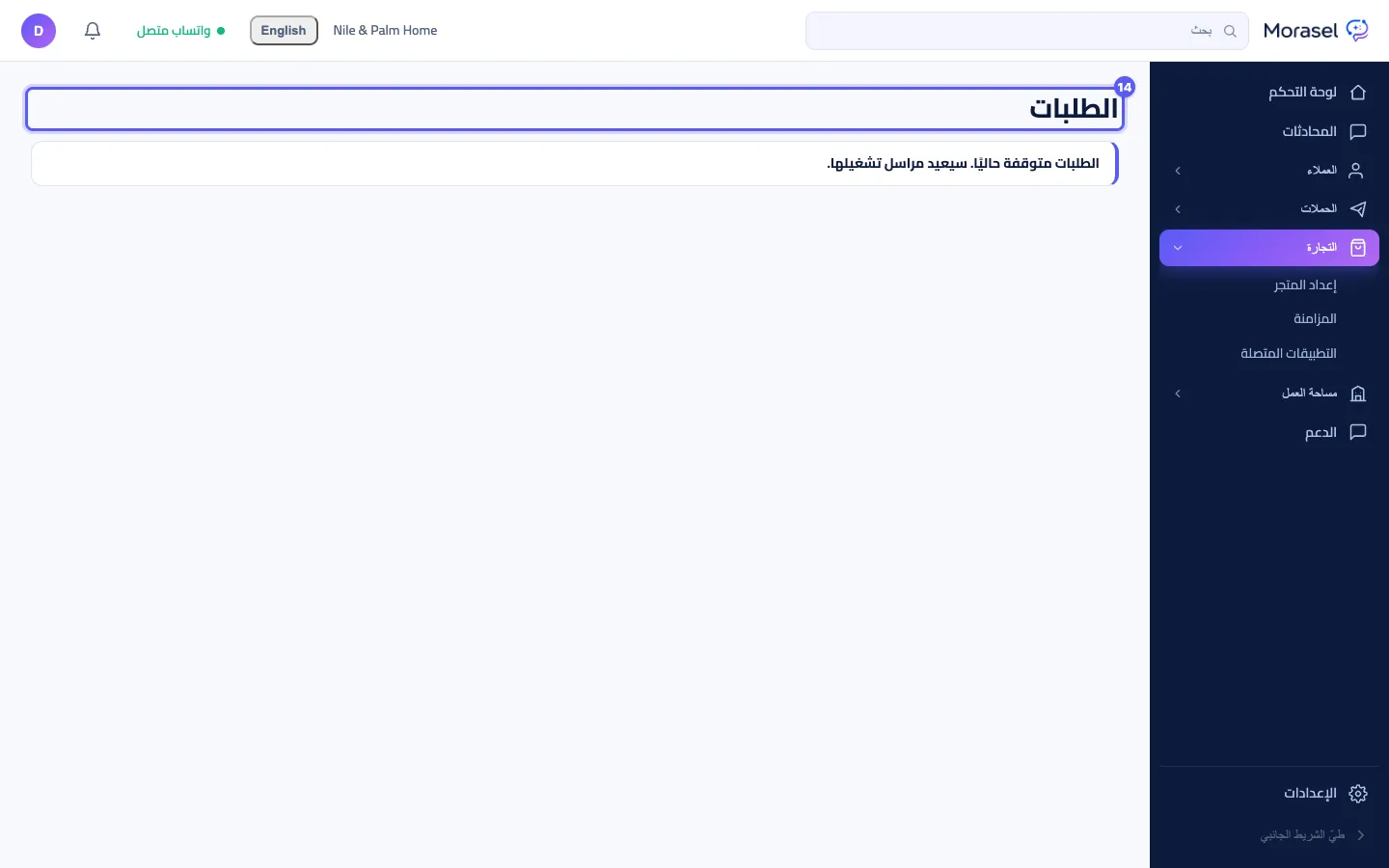


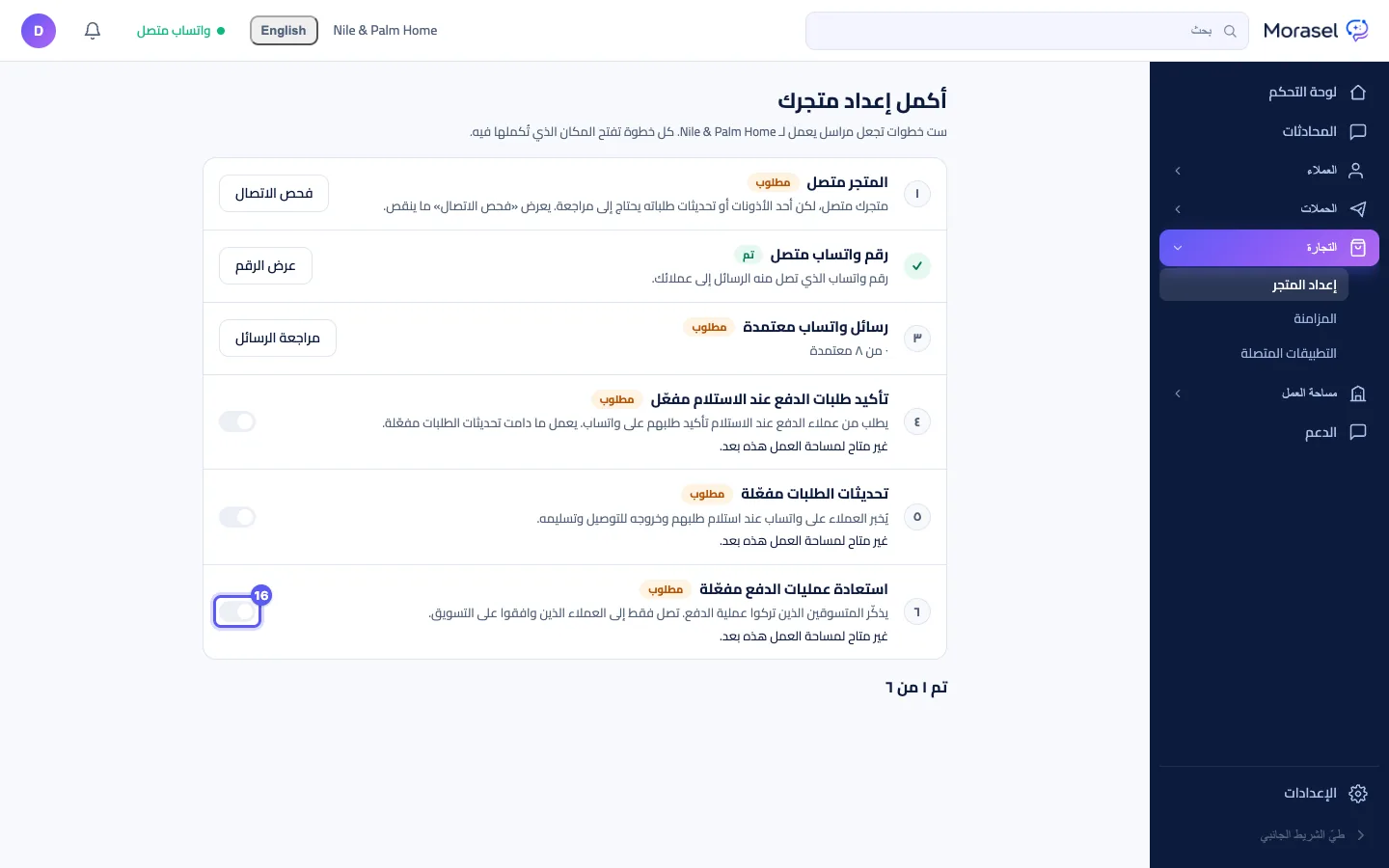
أكمل إعداد متجرك
افتح «التجارة» ← «إعداد المتجر»، أو اضغط «أكمل إعداد متجرك» في بطاقة الإعداد في الصفحة الرئيسية. يظهر كلاهما ما دامت هناك خطوة لم تكتمل.
ما يجب أن تراه: تعرض الصفحة ست خطوات، وبجانب كل منها «تم» أو «مطلوب»: المتجر متصل، ورقم واتساب متصل، ورسائل واتساب معتمدة، ومفتاح تأكيد الطلبات عند الاستلام مفعّل، وتحديثات الطلبات مفعّلة، ومفتاح استرجاع السلال المتروكة مفعّل. ولكل خطوة إجراء واحد: «عرض الاتصال» (أو «ربط متجر») يفتح صفحة ربط المتجر حيث ترى سلامة الـwebhooks، و«ربط واتساب» يفتح إعداد واتساب، و«مراجعة الرسائل» يفتح قوالب الرسائل ويذكر السطر عدد المعتمد منها، مثل «3 من 5 معتمدة». ويذكر أسفل الصفحة عدد الخطوات المكتملة.
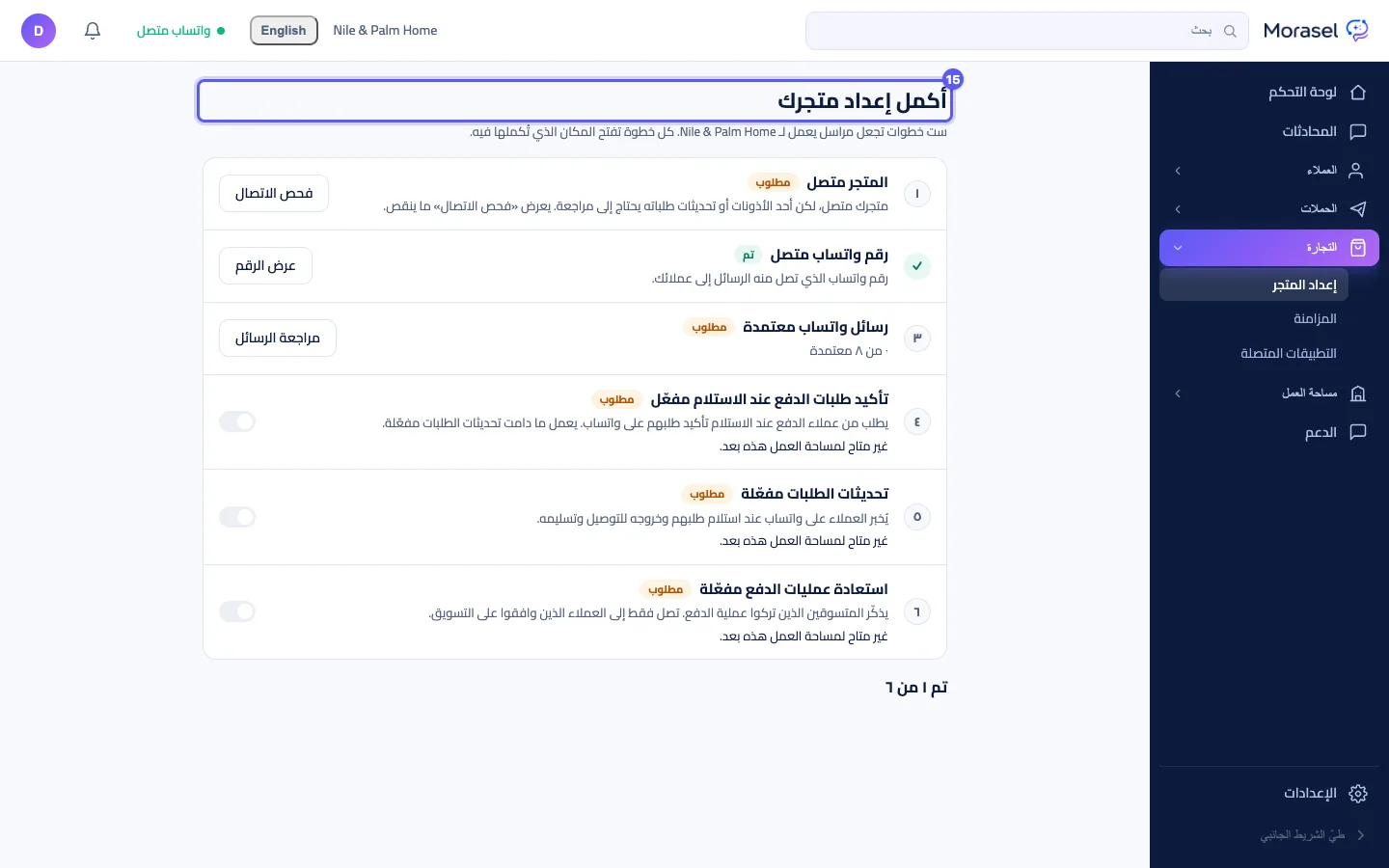
فعّل مفتاح تأكيد الطلبات عند الاستلام أو «تحديثات الطلبات» أو مفتاح استرجاع السلال المتروكة، أو أوقفها، من الصفحة نفسها.
ما يجب أن تراه: عند التفعيل يُطلب منك التأكيد مرة واحدة، لأنه يبدأ إرسال رسائل إلى عملائك، أما الإيقاف فيتم فورًا ومتاح دائمًا. والمفتاح الذي لا يمكن تفعيله بعد يظهر باهتًا، وتحته سطر واحد يذكر السبب ورابط إلى الخطوة التي تحلّه: مثل «اربط رقم واتساب أولًا» مع «ربط واتساب» (تحتاجه المفاتيح الثلاثة)، أو «فعّل تحديثات الطلبات أولًا» تحت مفتاح تأكيد الطلبات عند الاستلام، الذي يظهر مفعّلًا فقط ما دامت تحديثات الطلبات مفعّلة. وتحتاج تحديثات الطلبات أيضًا إلى جاهزية رسائل واتساب الخاصة بها قبل تفعيلها. ولا يراسل استرجاع السلال المتروكة إلا العملاء الذين وافقوا على التسويق. يستطيع المالكون والمسؤولون التفعيل والإيقاف، ويرى الأعضاء الآخرون الحالة فقط.


إذا لم تنجح الخطوات
- يقول «اختبار الاتصال» إن هناك صلاحيات ناقصة.
- في «Dev Dashboard» الخاص بـ Shopify، فعّل الصلاحيات الناقصة في إصدار جديد للتطبيق، وأطلقه ووافق عليه في المتجر، ثم اضغط «اختبار الاتصال» من جديد.
- لا تظهر في مُراسِل الطلبات الأقدم من ٦٠ يومًا.
- تنقص التطبيقَ صلاحيةُ read_all_orders. فعّلها في إصدار جديد للتطبيق (واطلبها أولًا إن كان التطبيق تابعًا لمؤسسة شركاء)، وأطلقه ووافق عليه في المتجر، ثم اضغط «إعادة الفحص» على المتجر في مُراسِل. لا يستطيع مُراسِل أن يرى إن كانت read_all_orders ممنوحة، لذلك لا ينبّهك «اختبار الاتصال» ولا «إعادة الفحص» حين تنقص.
- لا يعثر «اختبار الاتصال» على المتجر.
- استخدم النطاق الدائم *.myshopify.com، وليس نطاق واجهة متجرك الخاص، وتأكد أن التطبيق مثبَّت على ذلك المتجر وتابع لمؤسسة Shopify نفسها.
- «تغيّرت بيانات الاعتماد — أعد الاختبار قبل المتابعة.»
- عدّلت حقلًا بعد الاختبار. اضغط «اختبار الاتصال» من جديد، ثم «متابعة».
- أسماء العملاء وأرقام هواتفهم غير ظاهرة على الطلبات.
- فعّل «Protected customer data access» (الاسم والبريد الإلكتروني والهاتف والعنوان) في إعدادات التطبيق في «Dev Dashboard» الخاص بـ Shopify؛ فـShopify يخفي بيانات العملاء من دونه.
الأسئلة الشائعة
هل يغيّر مُراسِل أي شيء في متجري؟
يقرأ مُراسِل طلباتك وعمليات التوصيل والمرتجعات وصفحات إتمام الطلب، ويكتب وسومًا على الطلبات: مثل وسم Confirmed حين يؤكد العميل على واتساب (صلاحية write_orders). ومع صلاحية «المرتجعات» الاختيارية (write_returns)، يستطيع فريقك بدء المرتجعات وإغلاقها وإلغاءها من مُراسِل؛ ولا يتغيّر المخزون إلا حين يختار أحدهم إعادة منتج مرتجع إلى المخزون. وتبقى منتجاتك كما هي في Shopify.
ما المنصات التي يدعمها مُراسِل للتجارة؟
Shopify فقط.
غيّرت صلاحيات التطبيق في Shopify. ماذا الآن؟
أطلق إصدارًا جديدًا للتطبيق في «Dev Dashboard» ووافق عليه في المتجر، ثم اضغط «إعادة الفحص» على المتجر في مُراسِل.
ماذا أجهّز أيضًا في الأسبوع الأول؟
اربط رقم واتساب للأعمال من «إعداد واتساب»، وادعُ فريقك من «الفريق والصلاحيات»، واستورد عملاءك الحاليين من ملف CSV إن كانت لديك قائمة.
كيف يصل السائقون إلى العميل؟
ضع موقع العميل على الطلب: في صفحة الطلب، اضغط «إضافة موقع» في «الخط الزمني» («لصق رابط» أو «تحديد نقطة» أو «كتابة عنوان») واترك «استخدمه موقعًا للتوصيل» محدَّدًا. فيتوجّه السائقون إلى هذه النقطة بدل عنوان الشحن. راجع «التوصيل: المواقع والسائقون والمطابقة». والسائقون ووكلاء الطلبات والتوصيل متاحون في خطتَي مُراسِل للتجارة الاحترافية والقصوى.
أضفت write_returns بعد الربط. ماذا الآن؟
أطلق إصدار التطبيق الجديد في «Dev Dashboard» ووافق عليه في المتجر، ثم اضغط «إعادة الفحص» على المتجر في «التطبيقات المتصلة». فيظهر «بدء إرجاع» على الطلبات المُسلَّمة. راجع «ابدأ إرجاعًا من محادثة أو من الطلب».
أين أرى ما تبقّى من إعداد متجري؟
في صفحة «أكمل إعداد متجرك»: «التجارة» ← «إعداد المتجر»، أو الرابط في بطاقة الإعداد في الصفحة الرئيسية، ما دامت هناك خطوة لم تكتمل. تعرض الخطوات الست بحالة «تم» أو «مطلوب»، مع إجراء واحد لكل خطوة، وعدد المكتمل منها.
لماذا لا أستطيع تفعيل تحديثات الطلبات أو تأكيد الطلبات عند الاستلام أو استرجاع السلال المتروكة؟
هناك خطوة يحتاجها لم تكتمل. في صفحة «أكمل إعداد متجرك» يذكر المفتاح الباهت أي خطوة هي، مثل «اربط رقم واتساب أولًا»، ويربط بها. تحتاج المفاتيح الثلاثة إلى رقم واتساب متصل، وتحتاج تحديثات الطلبات أيضًا إلى جاهزية رسائلها، ويحتاج تأكيد الطلبات عند الاستلام إلى تفعيل تحديثات الطلبات. ويمكنك دائمًا إيقافها.
ما صلاحية «سياسات المتجر» الاختيارية (read_legal_policies) في الدليل؟
تسمح لمُراسِل بقراءة سياسات الاسترجاع والشحن والتواصل المنشورة في متجرك حين يضغط المالك أو مشرف «استيراد» في «الإعدادات» ← «معلومات النشاط»، ليجهّز إجابات لمساعد واتساب. ولا يُستخدم شيء قبل اعتماده، ويعمل متجرك بالشكل نفسه من دونها. ولإضافتها لاحقًا، فعّل read_legal_policies في إصدار جديد للتطبيق، وأطلقه ووافق عليه في المتجر، ثم اضغط «إعادة الفحص» على المتجر في «التطبيقات المتصلة». راجع «معلومات النشاط للمتاجر».
مقالات ذات صلة
آخر تحديث · أُضيف: فيم تُستخدم صلاحية «سياسات المتجر» الاختيارية (read_legal_policies)، وكيف تضيفها لاحقًا