
التوصيل: المواقع والسائقون والمطابقة
حين يشارك العميل موقعه على واتساب، أو يعرف فريقك المكان بالضبط، ضعه على الطلب. فيتوجّه السائقون إلى هذه النقطة بدل تخمينها من عنوان الشحن. يستطيع ذلك من يدير عمليات التوصيل، وكذلك موظفو الطلبات على الطلبات التي يفتحونها. ولإسناد الطلبات إلى السائقين يجب أن تكون أتمتة «إسناد التوصيل» مفعّلة، لذا ابدأ بالخطوة 1. والسائقون والتوصيل متاحون في خطتَي مُراسِل للتجارة الاحترافية والقصوى.
افتح هذه الصفحة في التطبيق https://app.morasel.ai/commerce/orders
الخطوات
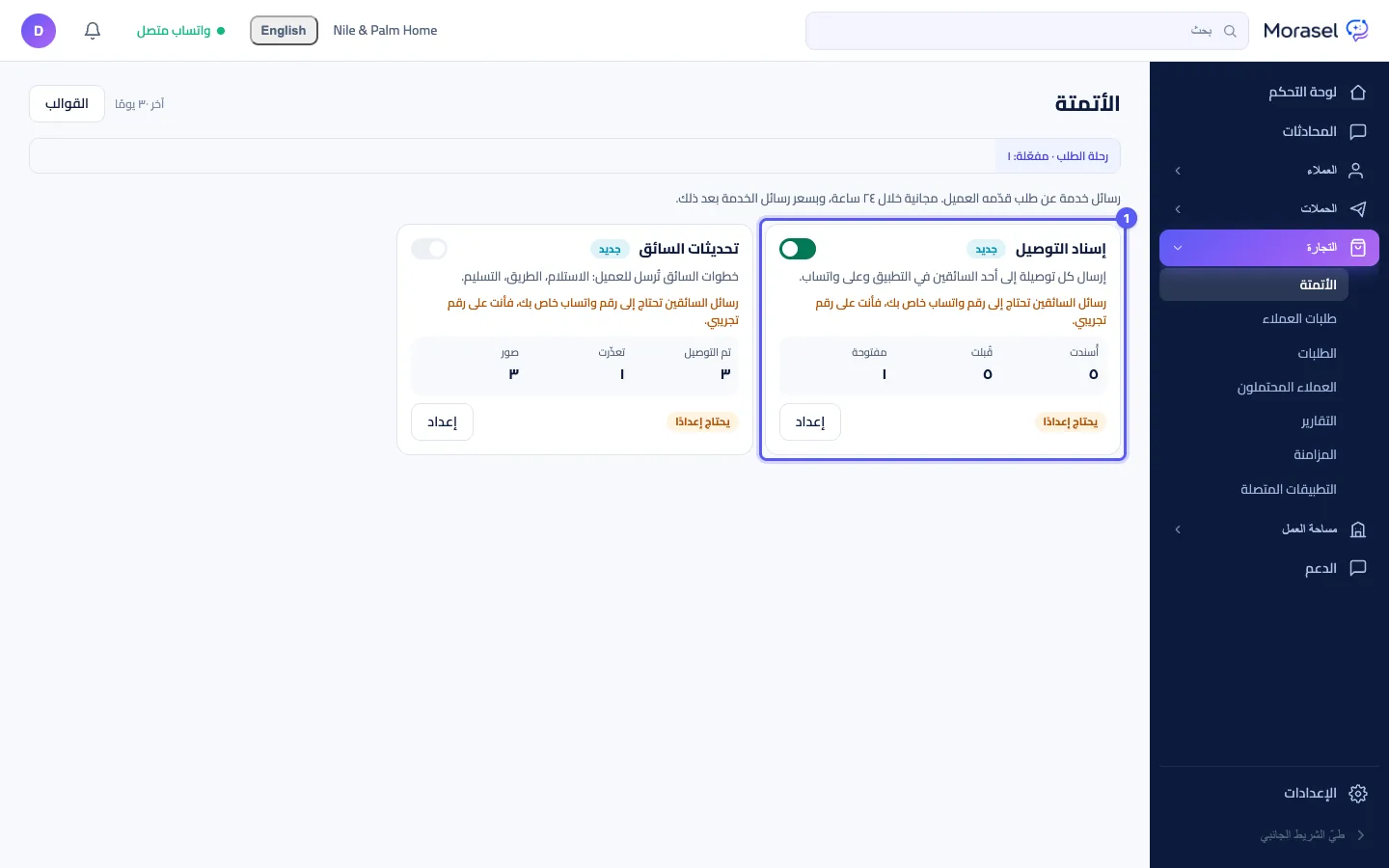
قبل إسناد الطلبات إلى السائقين، فعّل «إسناد التوصيل». على الويب، افتح «التجارة» ← «الأتمتة»، وفي تبويب «رحلة الطلب» اعثر على بطاقة «إسناد التوصيل». شغّل مفتاحها، ثم اضغط «تشغيل» للتأكيد. التشغيل متاح للمالك أو المسؤول فقط.
ما يجب أن تراه: يصبح المفتاح مفعّلًا وتعرض البطاقة «مفعّل». وريثما توافق Meta على رسائل السائقين، تعرض البطاقة «بانتظار الموافقة»، حتى قبل تشغيلها؛ وما دام المفتاح مفعّلًا يمكنك إسناد الطلبات إلى السائقين في الحالتين. وإن تعذّر تشغيل المفتاح، تذكر البطاقة الخطوة الناقصة، مثل «ربط رقم واتساب» أو «يرجى إضافة السائقين أولًا»: اضغط «إعداد» وأكملها (يُضاف السائقون برقم الهاتف من «الفريق والصلاحيات»)، ثم عُد. وإن كانت مساحة عملك على رقم واتساب تجريبي، تعرض البطاقة «رسائل السائقين تحتاج إلى رقم واتساب خاص بك، فأنت على رقم تجريبي.»: اربط رقم متجرك الخاص أولًا. وإن كان متجرك يستخدم موظفي الطلبات ومنح مُراسِل صلاحية تنفيذ الطلبات في Shopify، فإن تسجيل توصيلة «تم التوصيل» يضع أصنافها أيضًا كمُنفَّذة هناك.
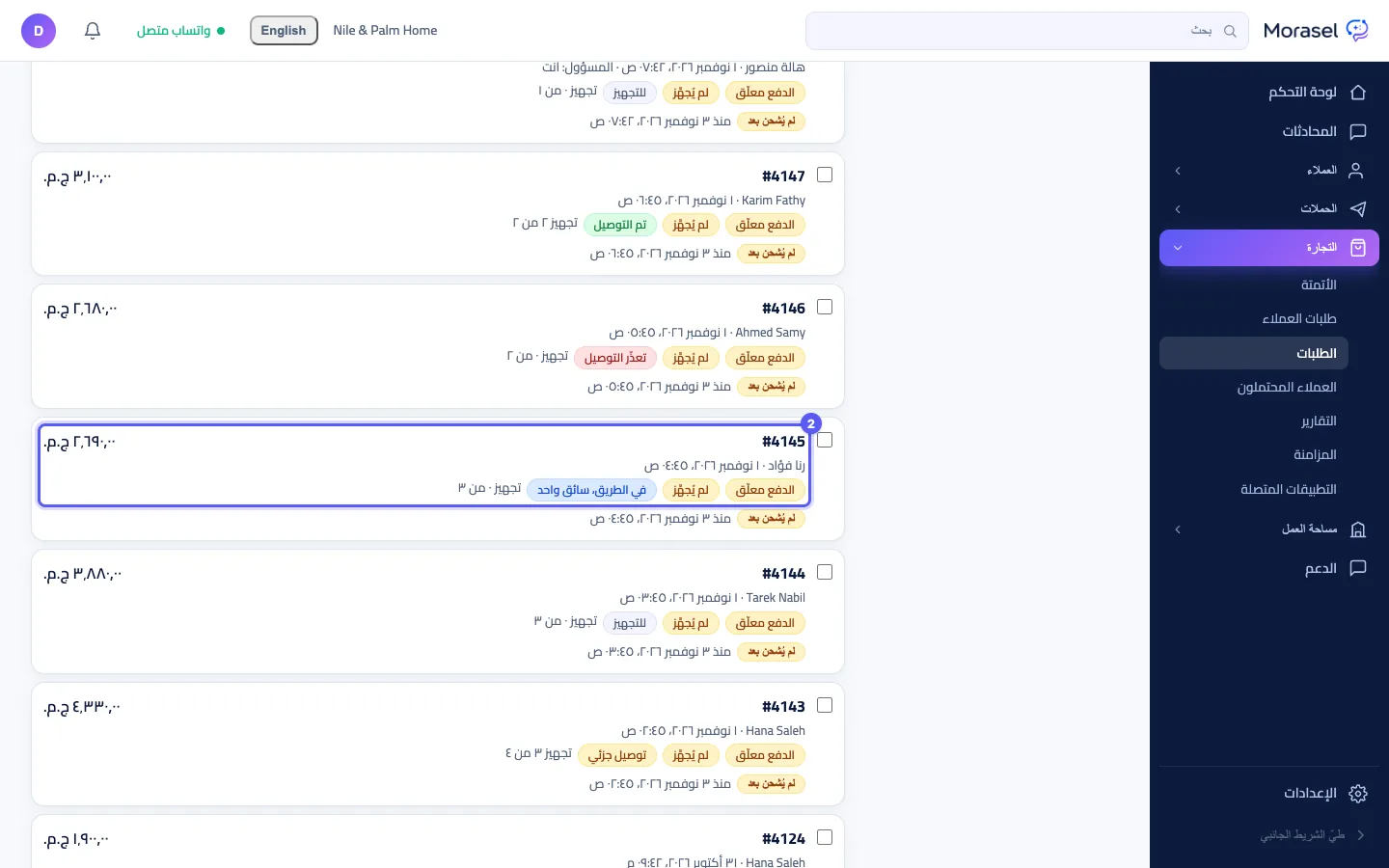
افتح «التجارة» ← «الطلبات» واضغط الطلب (تجده في «كل الطلبات» إن لم يظهر في «تحتاج إلى متابعة»).
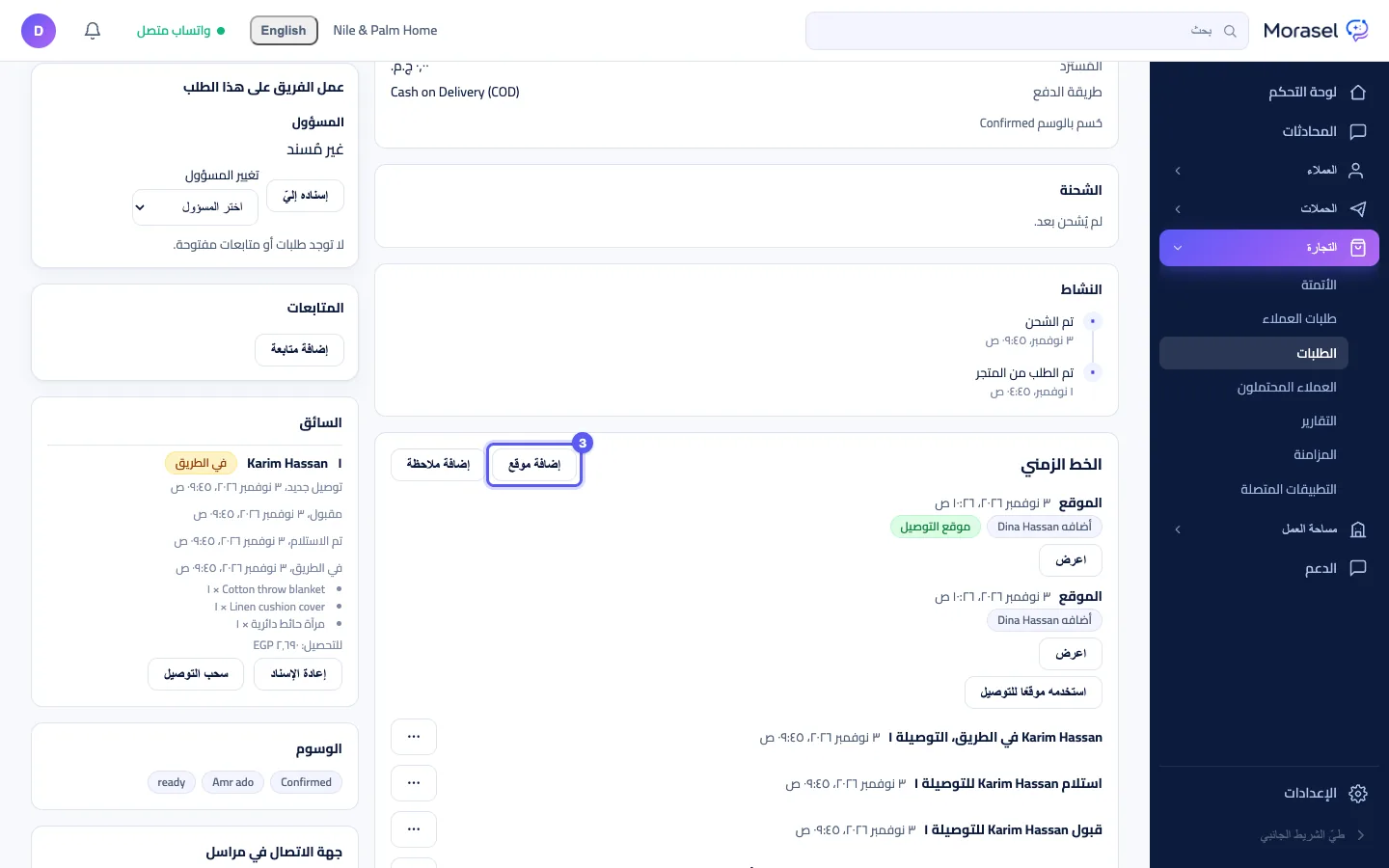
ما يجب أن تراه: يُفتح الطلب ومعه «الخط الزمني» وزرّا «إضافة ملاحظة» و«إضافة موقع».
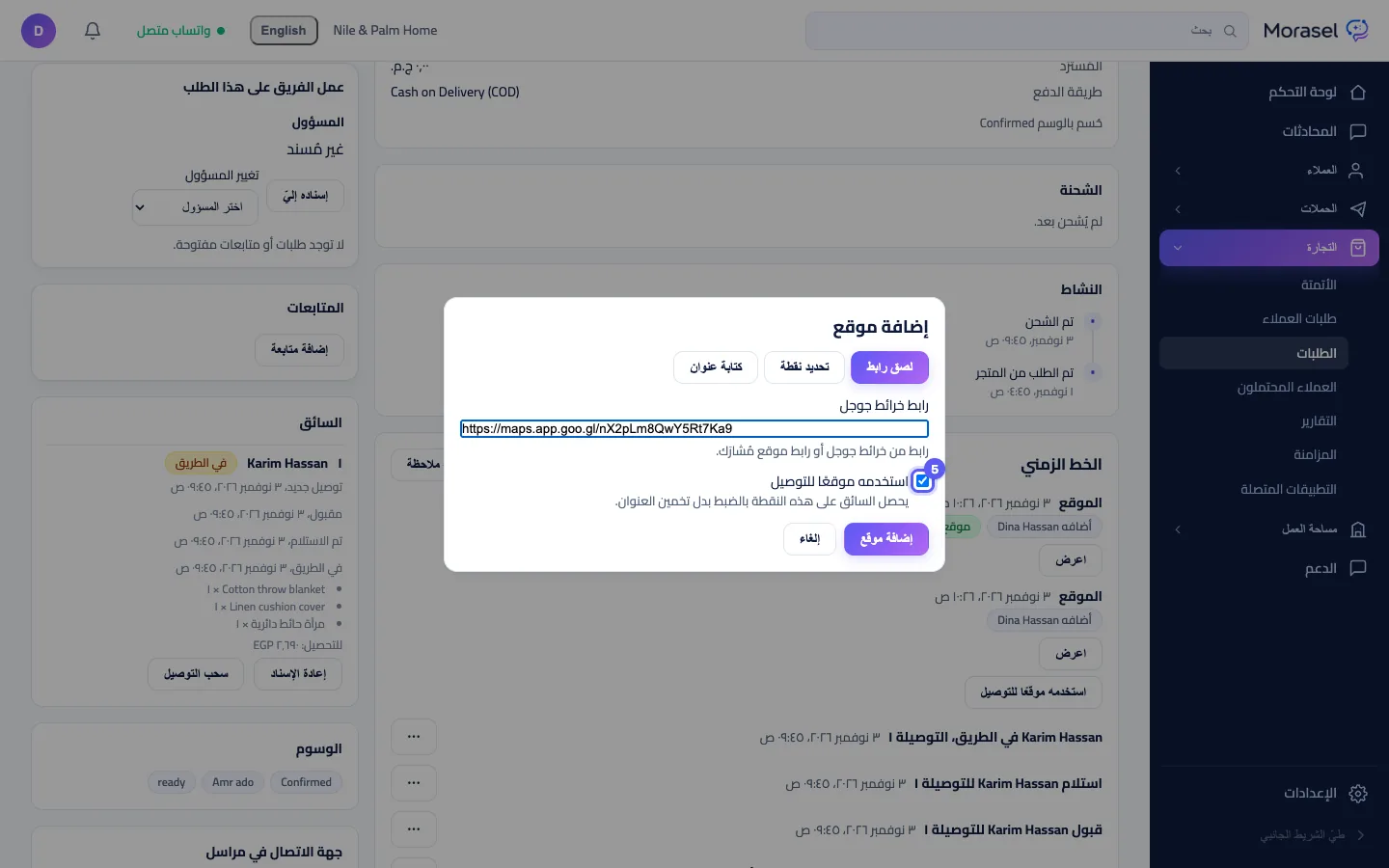
في «الخط الزمني»، اضغط «إضافة موقع».
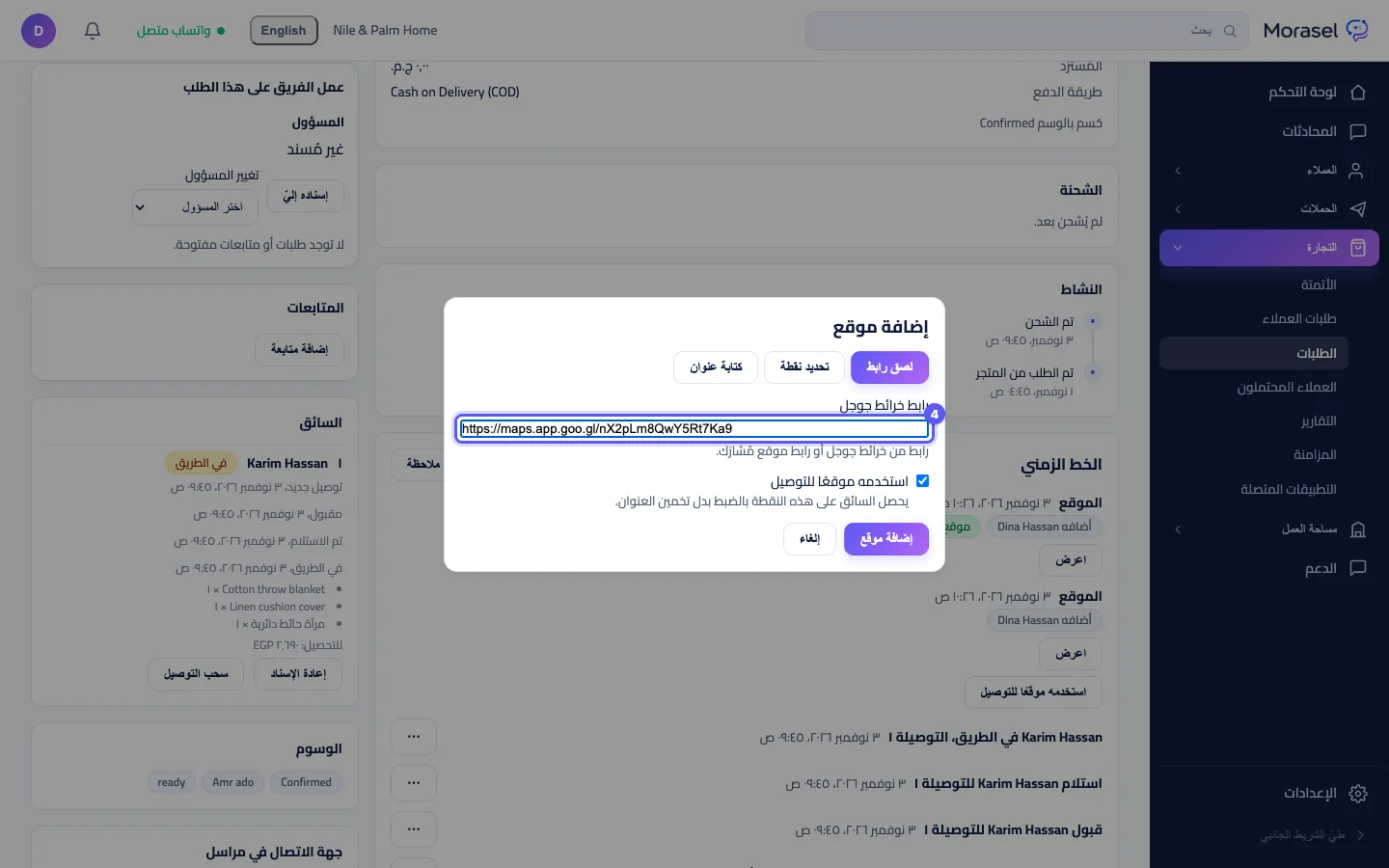
ما يجب أن تراه: تُفتح نافذة «إضافة موقع» على «لصق رابط»، وخيار «استخدمه موقعًا للتوصيل» محدَّد.
الصق رابط العميل في «رابط خرائط جوجل». وإن لم يكن لديك رابط، فاختر «تحديد نقطة» واضغط المكان على الخريطة، أو اختر «كتابة عنوان».
ما يجب أن تراه: يصبح زر «إضافة موقع» في النافذة قابلًا للضغط.
اترك «استخدمه موقعًا للتوصيل» محدَّدًا واضغط «إضافة موقع».
ما يجب أن تراه: يُضاف الموقع إلى «الخط الزمني» مع «أضافه <اسمك>» وشارة «موقع التوصيل». ويعرضه مربع «موقع التوصيل» في الطلب، ويصل إلى سائقي الطلب إشعار «تم تحديث موقع التوصيل للطلب #N». ومثل عنوان الشحن، تبقى النقطة والعنوان مخفيين حتى تضغط «اعرض» (في مربع «موقع التوصيل» أو على موقع في «الخط الزمني»، أو «اعرض بيانات التواصل»)؛ وحتى ذلك يعرض المربع «تم تحديد موقع التوصيل».
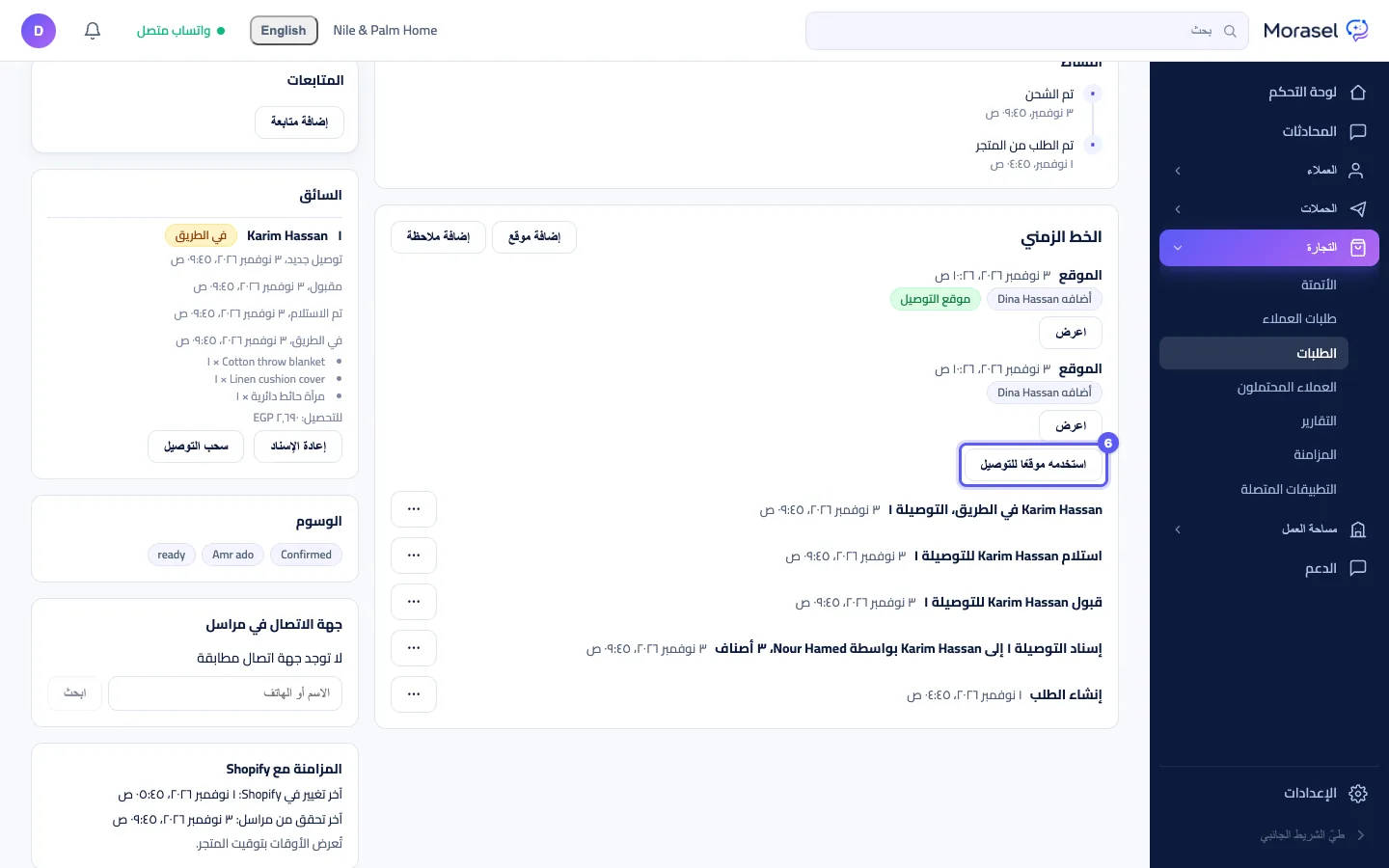
لتوجيه السائقين إلى موقع آخر في «الخط الزمني»، اضغط «استخدمه موقعًا للتوصيل» على بطاقته.
ما يجب أن تراه: تحصل تلك البطاقة على شارة «موقع التوصيل»، ويعرضها مربع «موقع التوصيل» مع «حدّده <الاسم>».
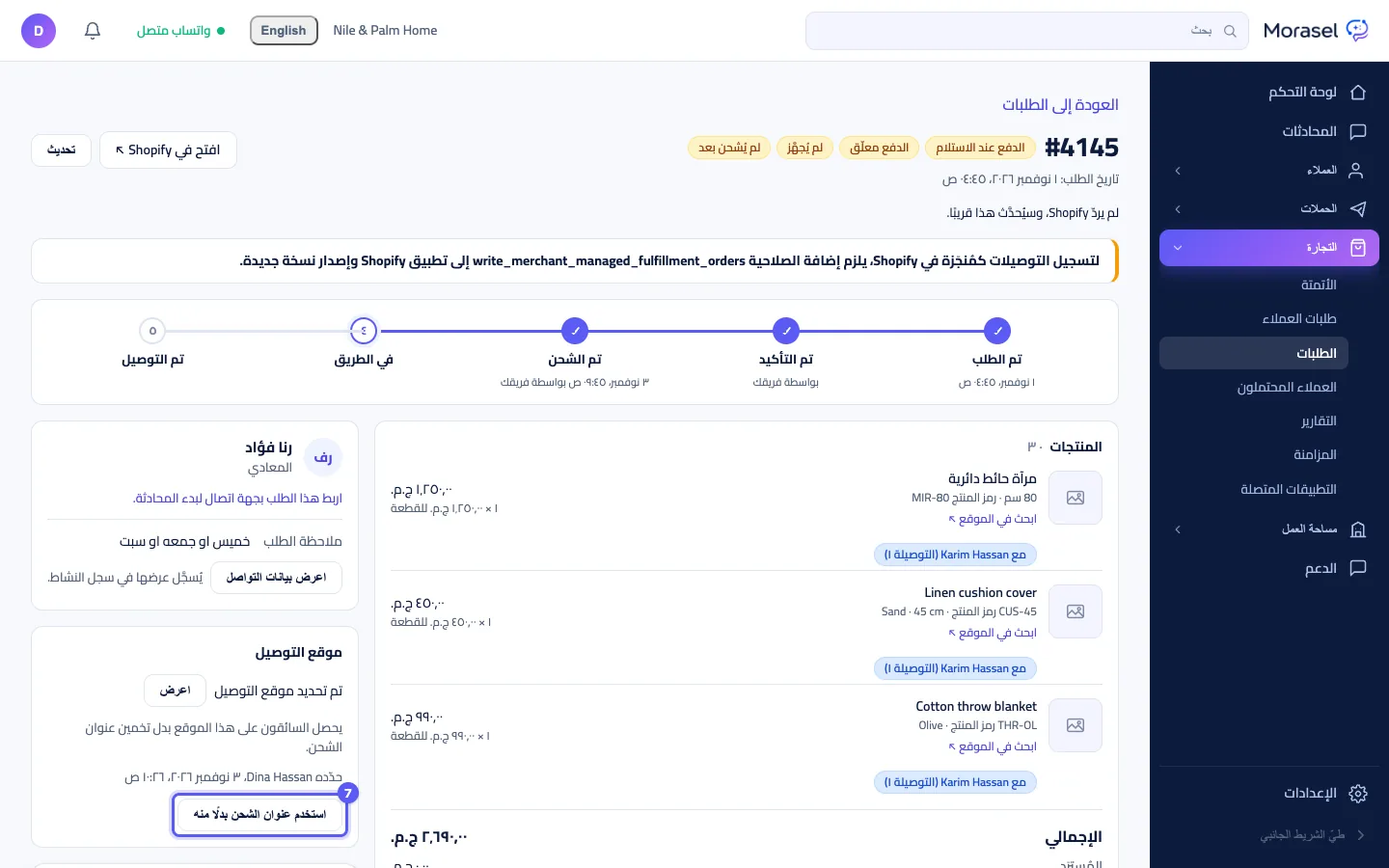
للعودة إلى عنوان الشحن، اضغط «استخدم عنوان الشحن بدلًا منه» في مربع «موقع التوصيل».
ما يجب أن تراه: يختفي المربع. ويعود السائقون إلى الموقع الذي شاركه العميل أو إلى عنوان الشحن.
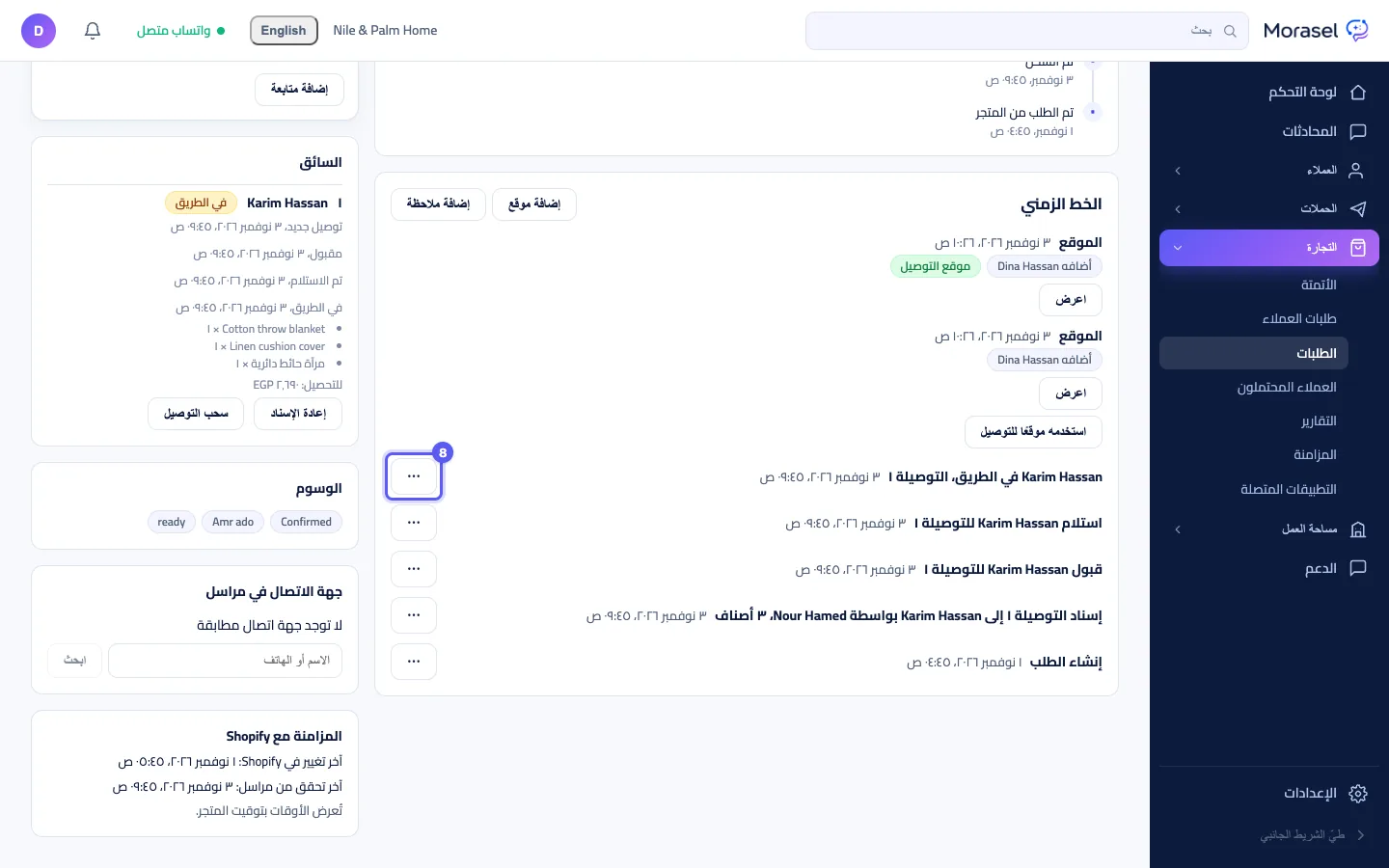
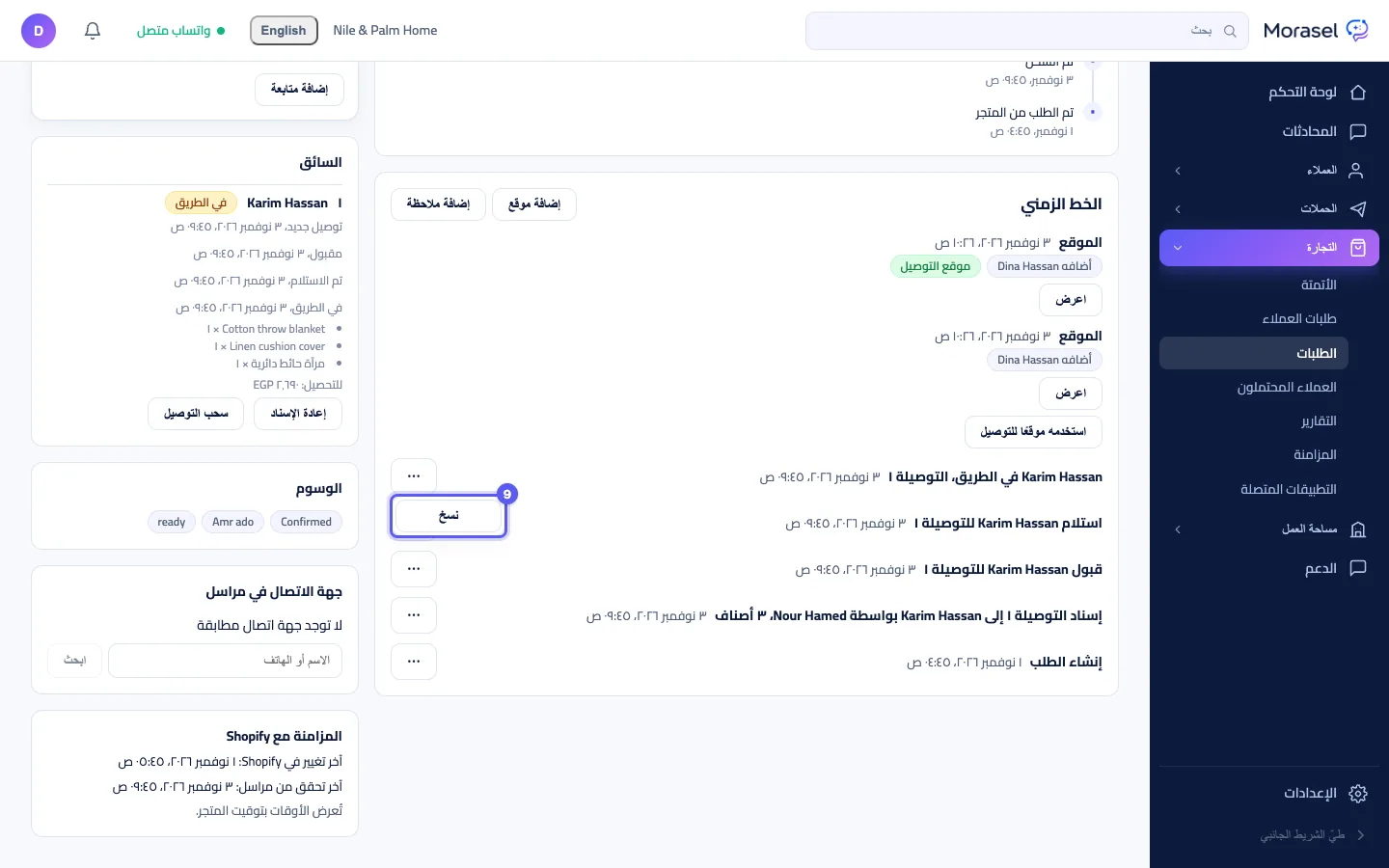
على أي عنصر في «الخط الزمني»، اضغط ⋯ («المزيد من الإجراءات»). وللموقع، اضغط «اعرض» أولًا.
ما يجب أن تراه: تُفتح قائمة فيها «نسخ».
اضغط «نسخ».
ما يجب أن تراه: تظهر «تم النسخ». ينسخ الموقع رابط الخريطة والاسم والعنوان والإحداثيات، كلًّا في سطر؛ وتنسخ الملاحظة نصّها.
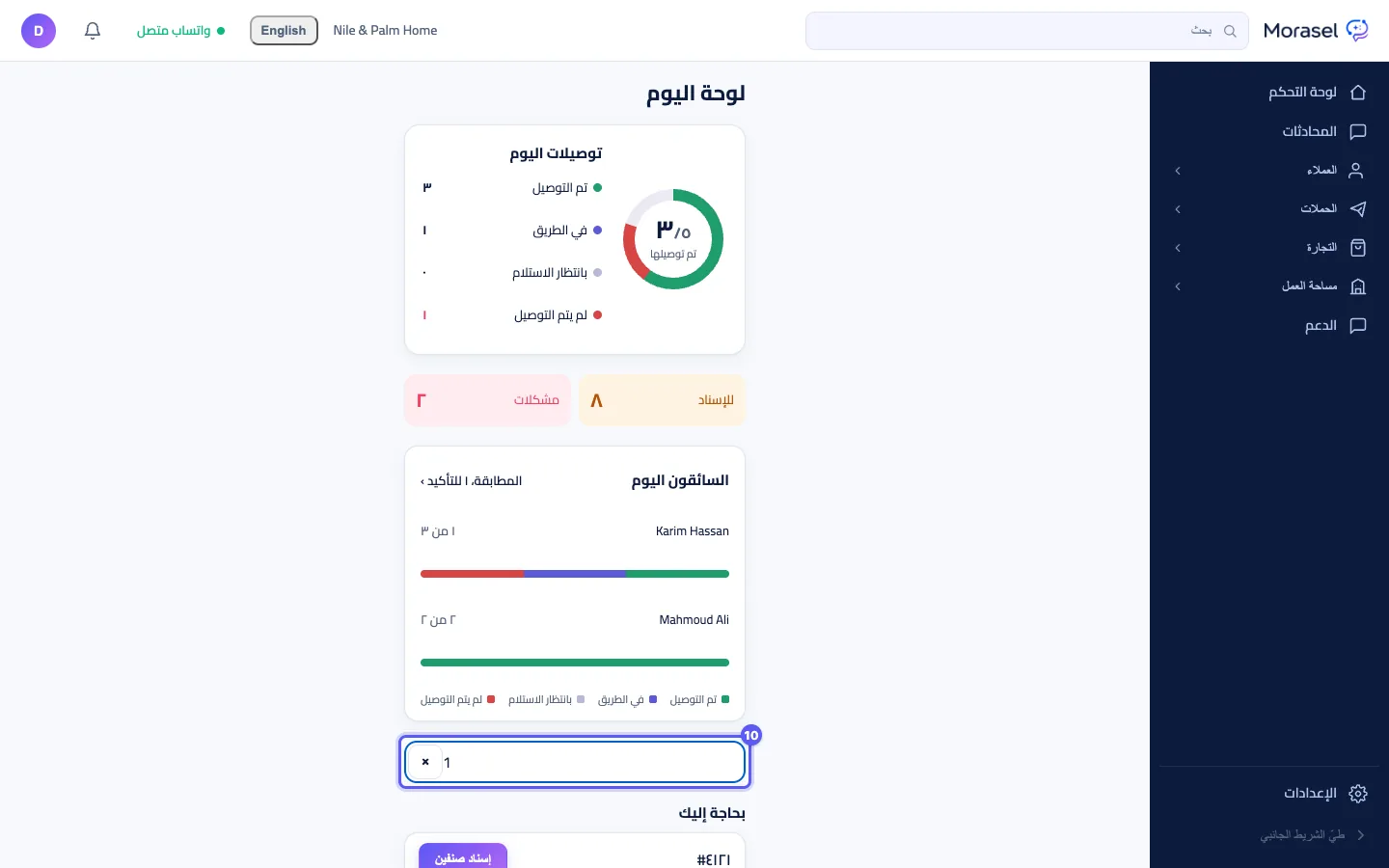
افتح «اليوم» واكتب رقم الطلب أو الاسم أو الهاتف أو البريد الإلكتروني في «ابحث في الطلبات».
ما يجب أن تراه: يعرض قسم «بحاجة إليك» الطلبات المطابقة فقط، أو «لا توجد طلبات مطابقة». وتبقى العدّادات في الأعلى تحسب اليوم كله.
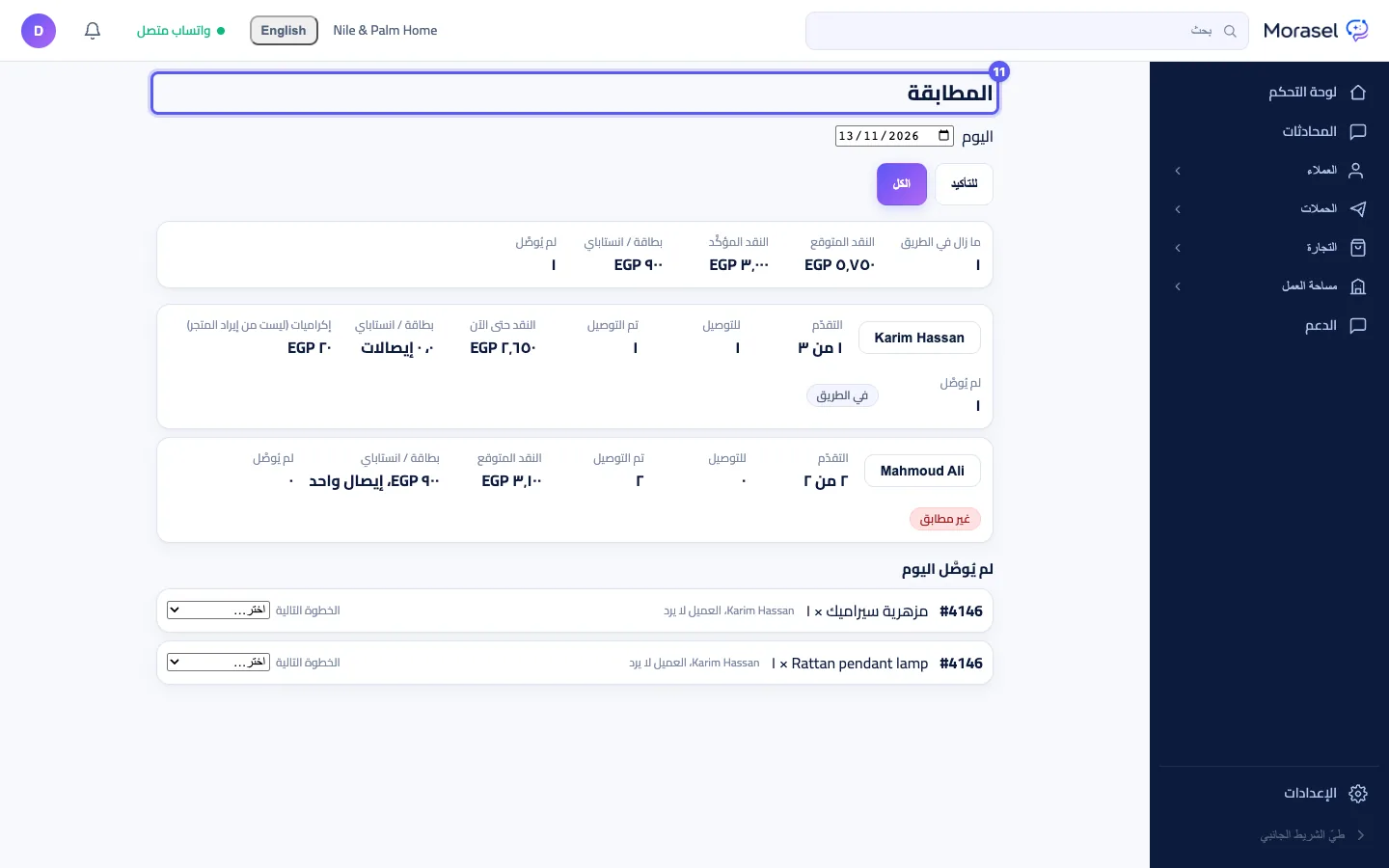
افتح «المطابقة» لتأكيد نقد كل سائق عن اليوم.
ما يجب أن تراه: تعرض «المطابقة» سائقي اليوم مع ما حصّله كلٌّ منهم وما سلّمه، وحالة كل سائق. ويشرح مقال «اليوم والمطابقة» هذه الحالات وبطاقة التقدّم في «اليوم» واختيار اليوم.


إذا لم تنجح الخطوات
- «يرجى تفعيل إسناد التوصيل أولًا» عند إسناد طلب إلى سائق، على الويب أو في تطبيق iOS أو Android.
- أتمتة «إسناد التوصيل» متوقفة في متجرك، لذا لا يستطيع Morasel إرسال التوصيلات إلى السائقين، ولم يُرسَل شيء. اطلب من المالك أو المسؤول فتح «التجارة» ← «الأتمتة» على الويب وتفعيل «إسناد التوصيل» (الخطوة 1)، ثم أسند السائق مرة أخرى. وتعرض بطاقة «تحديثات السائق» السطر نفسه حتى يُفعَّل «إسناد التوصيل».
- «تعذّرت قراءة موقع من هذا الرابط. راجع الرابط أو اكتب عنوانًا.»
- الصق الرابط كما أرسله العميل تمامًا (رابط خرائط جوجل أو خرائط آبل أو Waze)، أو اختر «كتابة عنوان» واكتب العنوان بدلًا منه.
- تطلب «تحديد نقطة» إدخال خط عرض بين -90 و90.
- اضغط المكان على الخريطة، أو اكتب الإحداثيات في «خط العرض» و«خط الطول». الأرقام العربية تعمل أيضًا.
- بطاقة موقع بلا خريطة.
- العنوان المكتوب أو المكان المسمّى ليست له إحداثيات دقيقة، فلا تظهر خريطة. ويحصل السائقون مع ذلك على رابط الخريطة الخاص به.
الأسئلة الشائعة
كيف أضيف موقع العميل من محادثة؟
في «المحادثات»، افتح المحادثة، ومرّر المؤشر على رسالة الموقع، واضغط ⋯ («المزيد») واختر «إضافة إلى الخط الزمني للطلب #N»، أو «إضافة إلى طلب آخر…» لاختيار الطلب. يُضاف الموقع الذي يشاركه العميل، أو الرسالة التي هي رابط خريطة فقط، كموقع مع تحديد «استخدمه موقعًا للتوصيل». تظهر رسالة «أُضيفت إلى الطلب #N» مع «فتح الطلب»، وتحمل الرسالة شارة «📎 الطلب #N» التي تفتح الطلب. في تطبيقَي iOS وAndroid، اضغط مطوّلًا على الرسالة.
إلى أي موقع يتوجّه السائق؟
يأتي أولًا موقع التوصيل المحدد على الطلب. وإن لم يوجد، يحصل السائق على الموقع الذي شاركه العميل أثناء التوصيل، ثم نقطة الخريطة من Shopify، ثم عنوان الشحن. ولا يحلّ موقع يشاركه العميل لاحقًا محلّ الموقع الذي اختاره فريقك.
ماذا يرى السائق؟
في التوصيلة، تعرض الخريطة «موقع دقيق محدد لهذا الطلب» والسطر «موقع محدد على الطلب»، مع زر «توجّه». على iPhone يسأل «توجّه» بين خرائط آبل وخرائط جوجل، وعلى Android يفتح خرائط جوجل. وحين يغيّر فريقك الموقع، يصل إلى السائق إشعار: «تم تحديث موقع التوصيل للطلب #N».
أين «المطابقة» و«يومي» في التطبيقات؟
لموظفي الطلبات، في «اليوم» على الويب وفي تطبيقَي iOS وAndroid قسم «السائقون اليوم» وفيه رابط «المطابقة، N للتأكيد ›» (أو «المطابقة ›» حين لا يكون أحد جاهزًا) يفتح «المطابقة». وللسائقين، يعرض شريط «يومي» أعلى «توصيلاتي» «النقد بحوزتك اليوم» و«تسليم النقد»، ويفتح «يومي». ويشرح مقال «اليوم والمطابقة» الاثنين واختيار اليوم.
هل يمكنني نسخ موقع من التطبيقات؟
نعم. في تطبيقَي iOS وAndroid، اضغط مطوّلًا على عنصر في «الخط الزمني»، أو اضغط ⋯، واختر «نسخ». وللموقع، اضغط «اعرض» أولًا: فهو مخفي مثل عنوان الشحن حتى تفعل.
من يستطيع تحديد موقع التوصيل؟
كل من يدير عمليات التوصيل، ومنهم موظفو الطلبات على الطلبات التي يفتحونها. ليس لموظفي الطلبات صندوق وارد، لذا يضيفون المواقع من صفحة الطلب.
مقالات ذات صلة
آخر تحديث · أُضيف: السائقون والتوصيل متاحون في خطتَي التجارة الاحترافية والقصوى